Academic Resources
School academic resources catalogue (notes, past papers, guides, tutorials) with visibility controls.
Who can use this
- ADMIN
Path
/admin/resources
Dependencies
- Files uploaded or links valid; learners need portal access.
- Drive/open links are optional helpers.
Screenshot
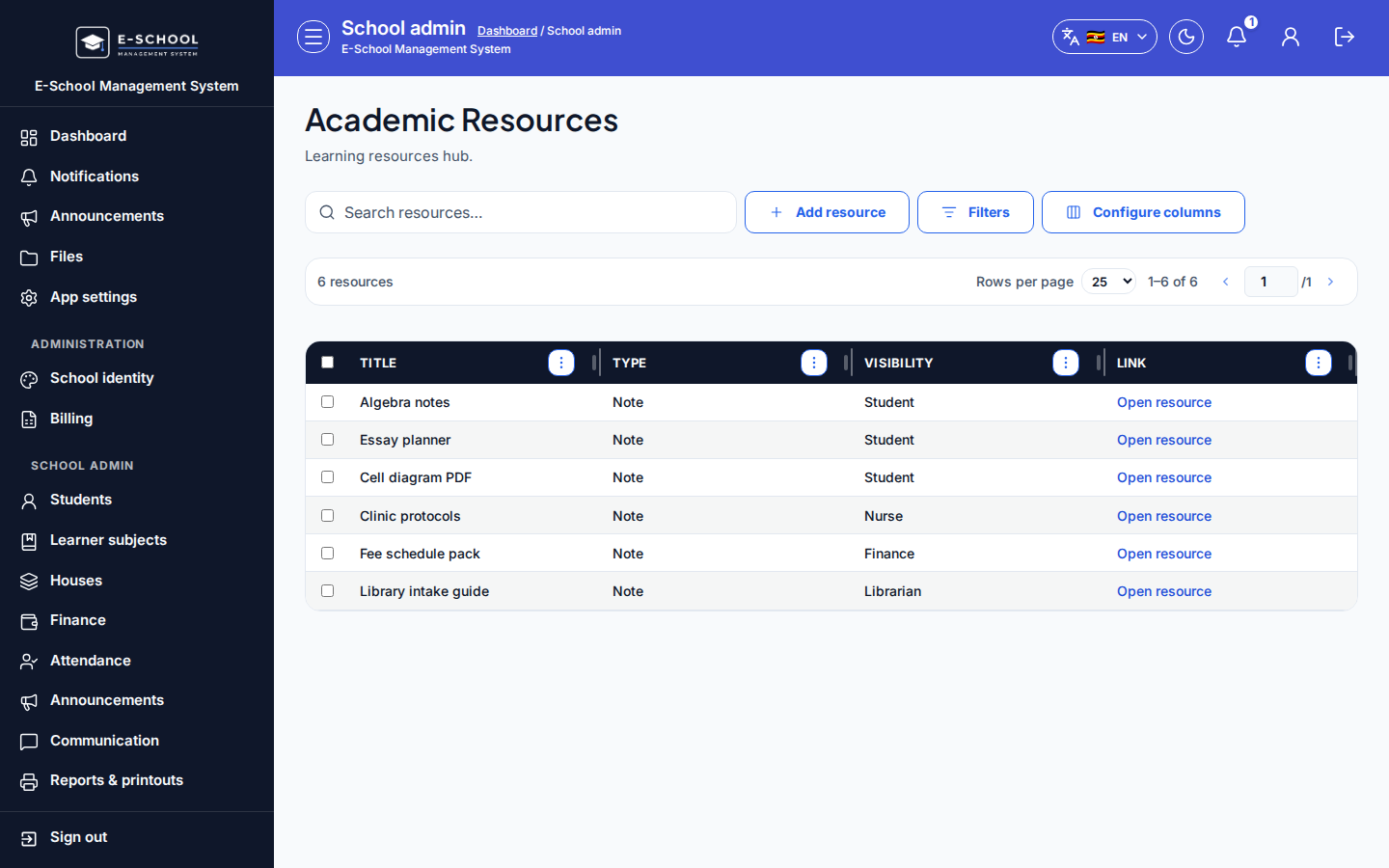
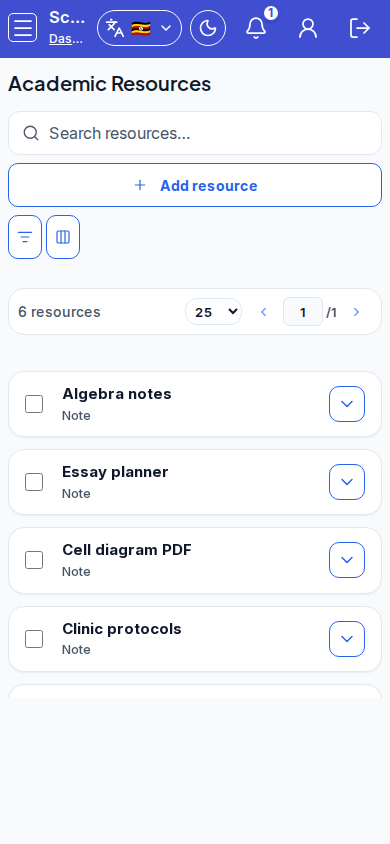
Steps
- Open Academic Resources at
/admin/resourcesas ADMIN.
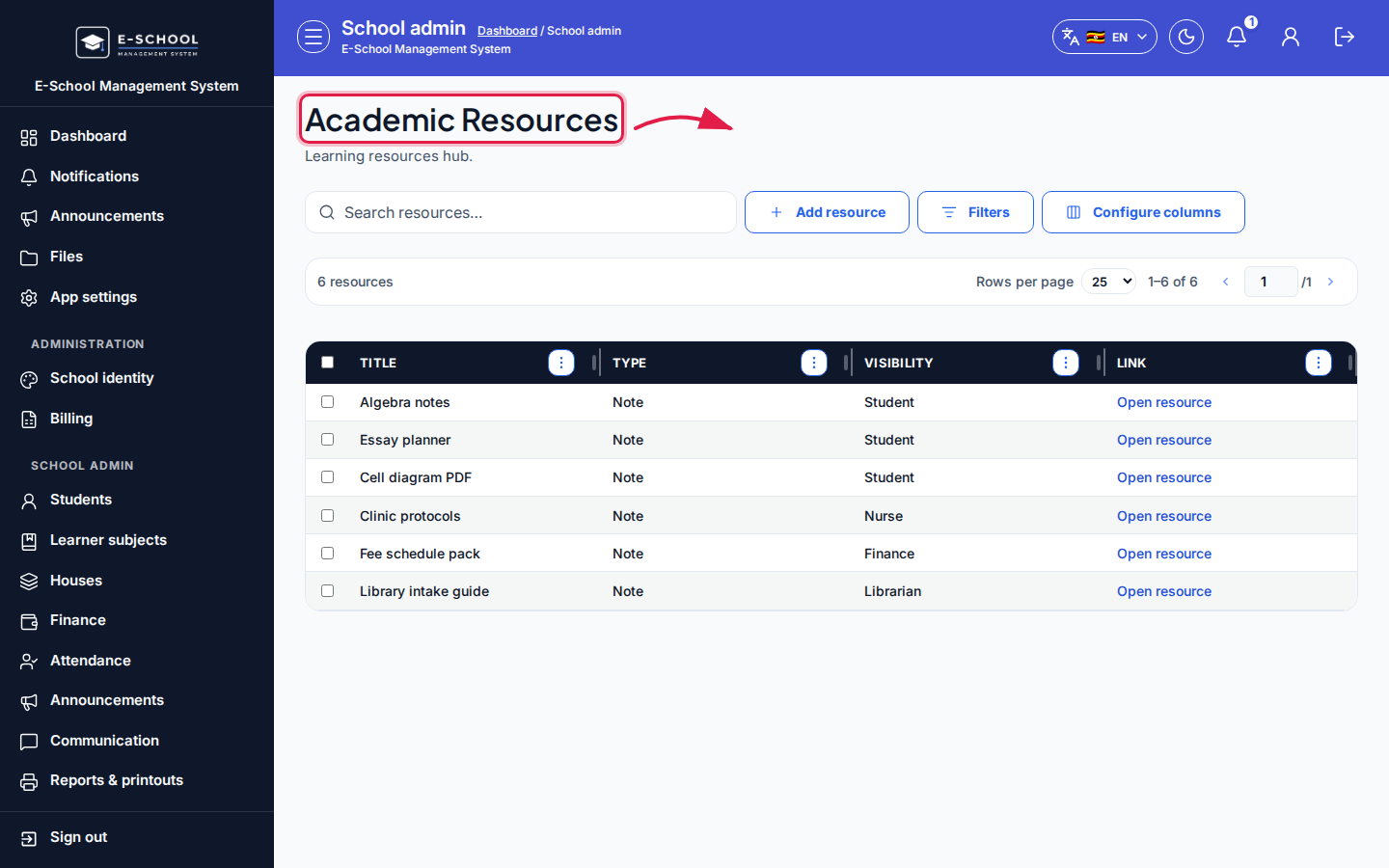 Desktop - focus for step 1
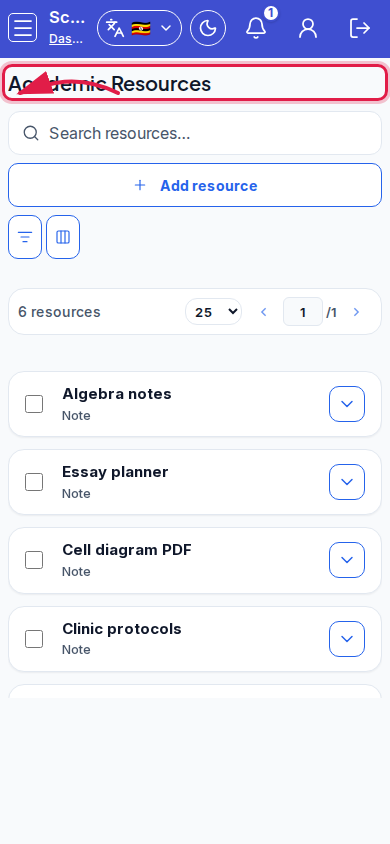 Mobile - focus for step 1
- Click Add resource. Fill Title, Description, File or link, Type, Visibility, then Save resource.
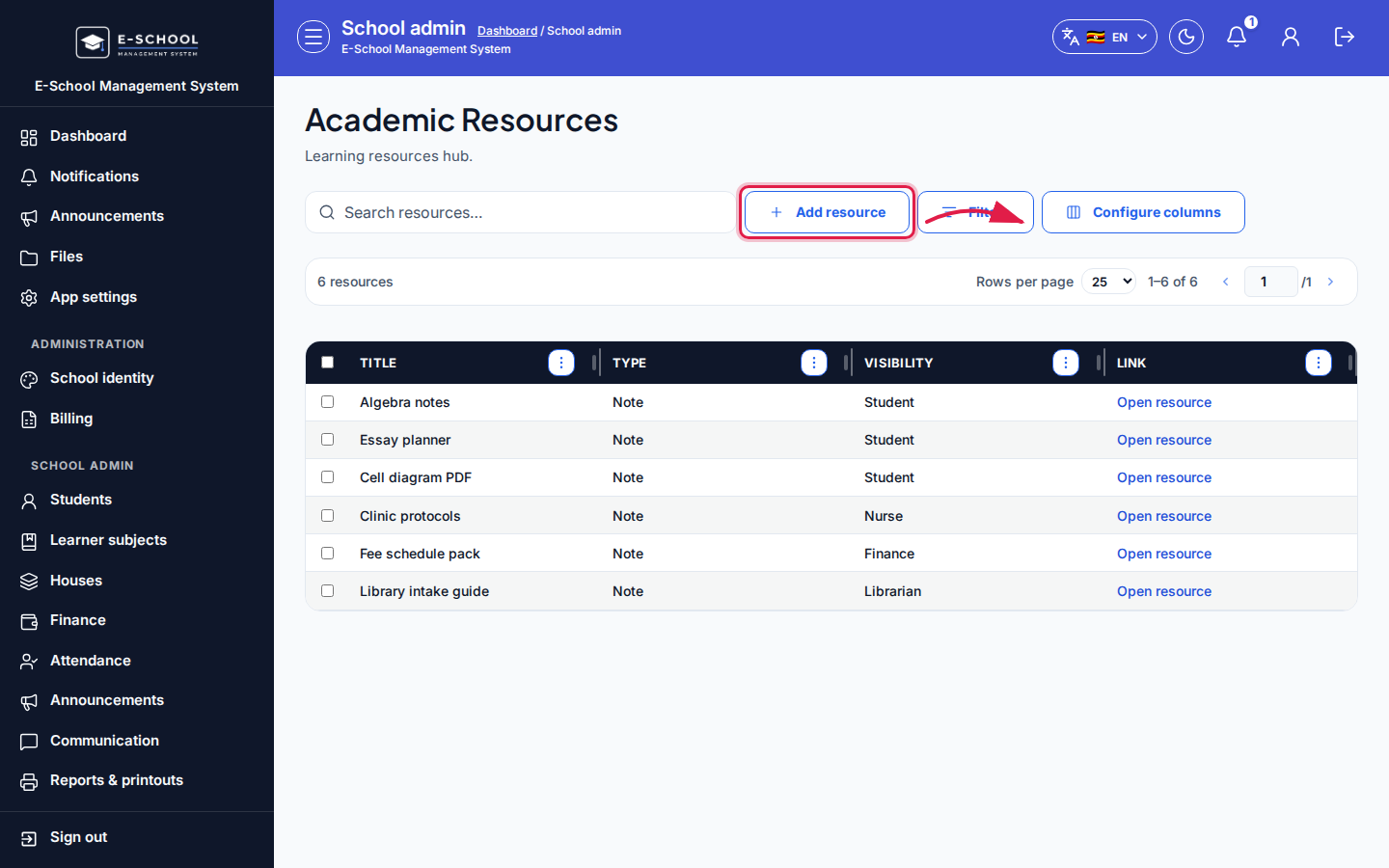 Desktop - focus for step 2
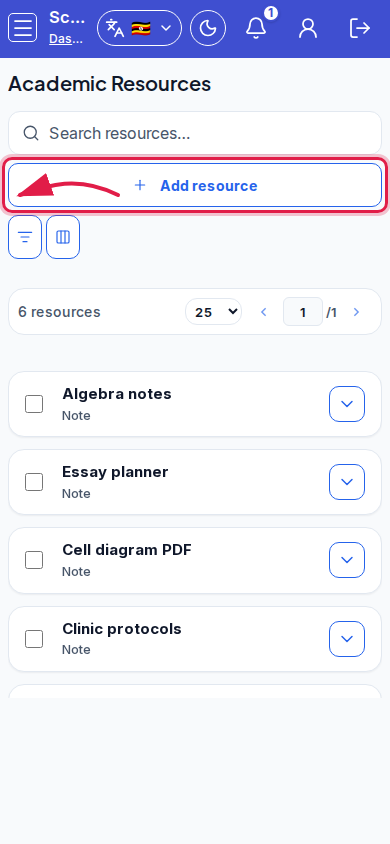 Mobile - focus for step 2
- Select a row to Edit. Use Open Drive when your school stores files externally.
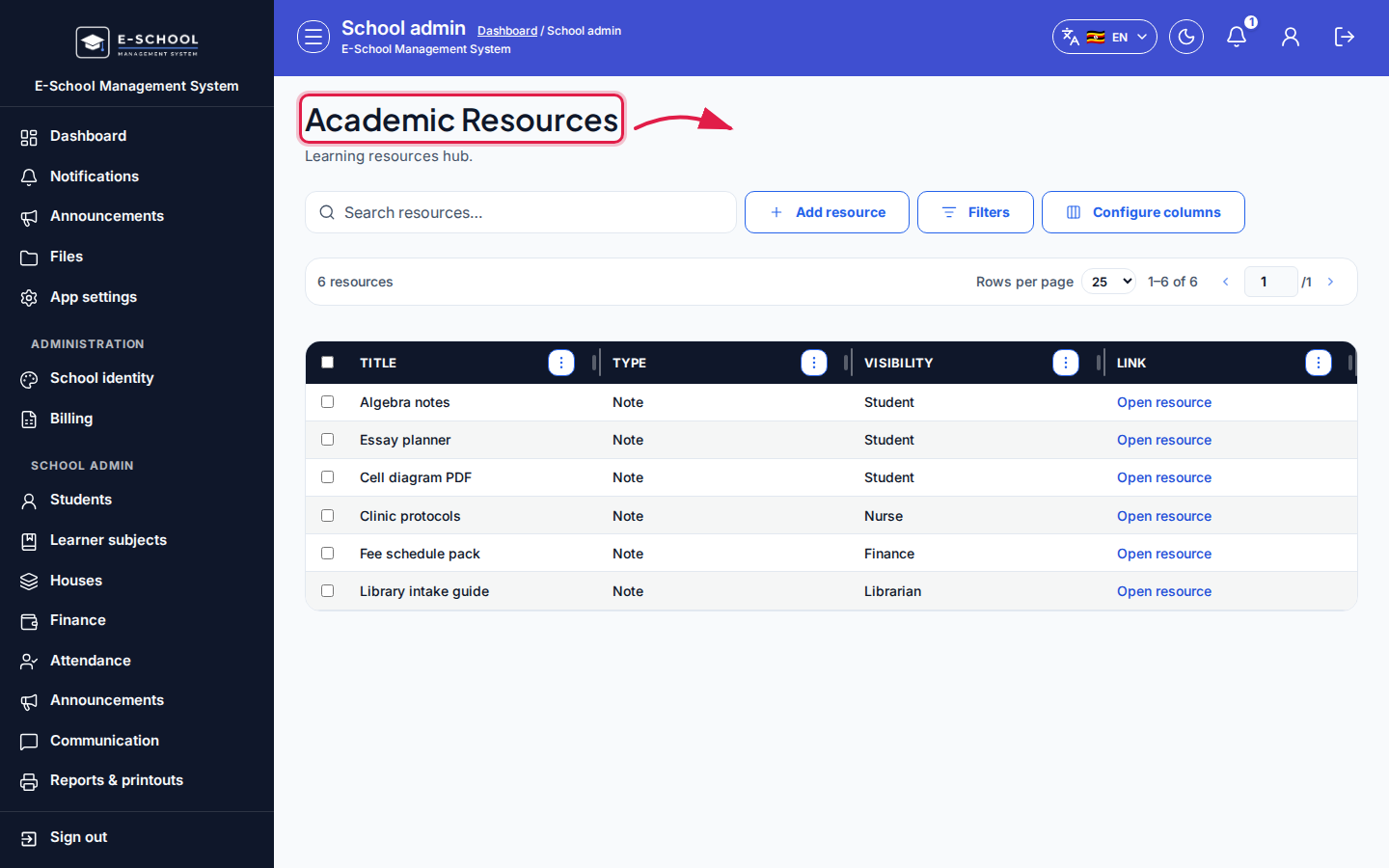 Desktop - focus for step 3
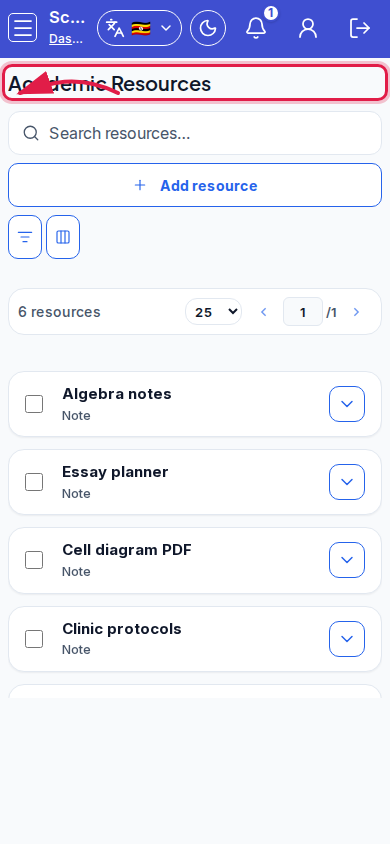 Mobile - focus for step 3
- Keep draft materials on Admin only visibility until approved.
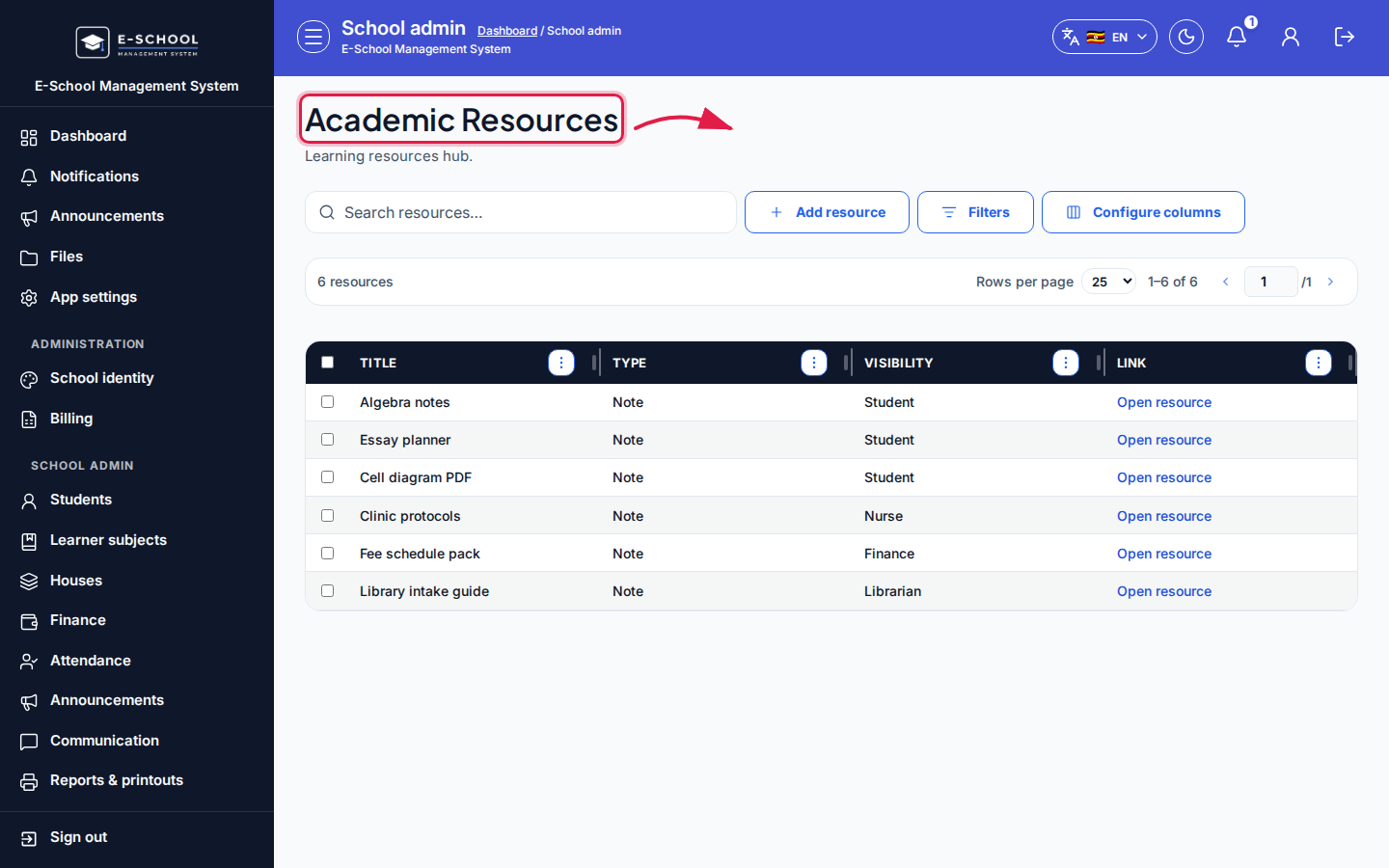 Desktop - focus for step 4
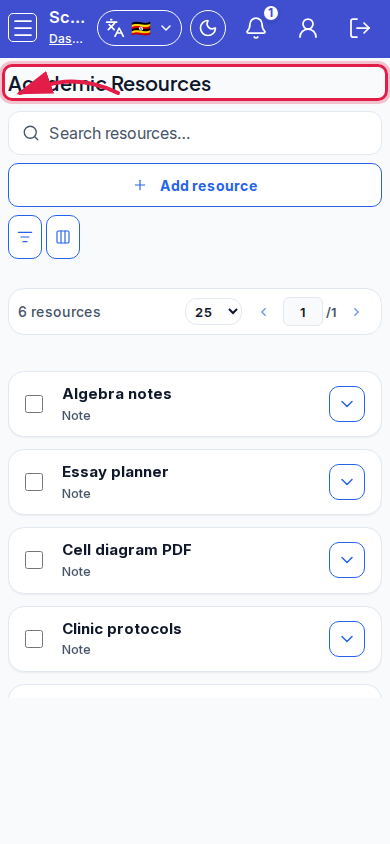 Mobile - focus for step 4
- Point teachers/students to their portal resource screens for consumption.
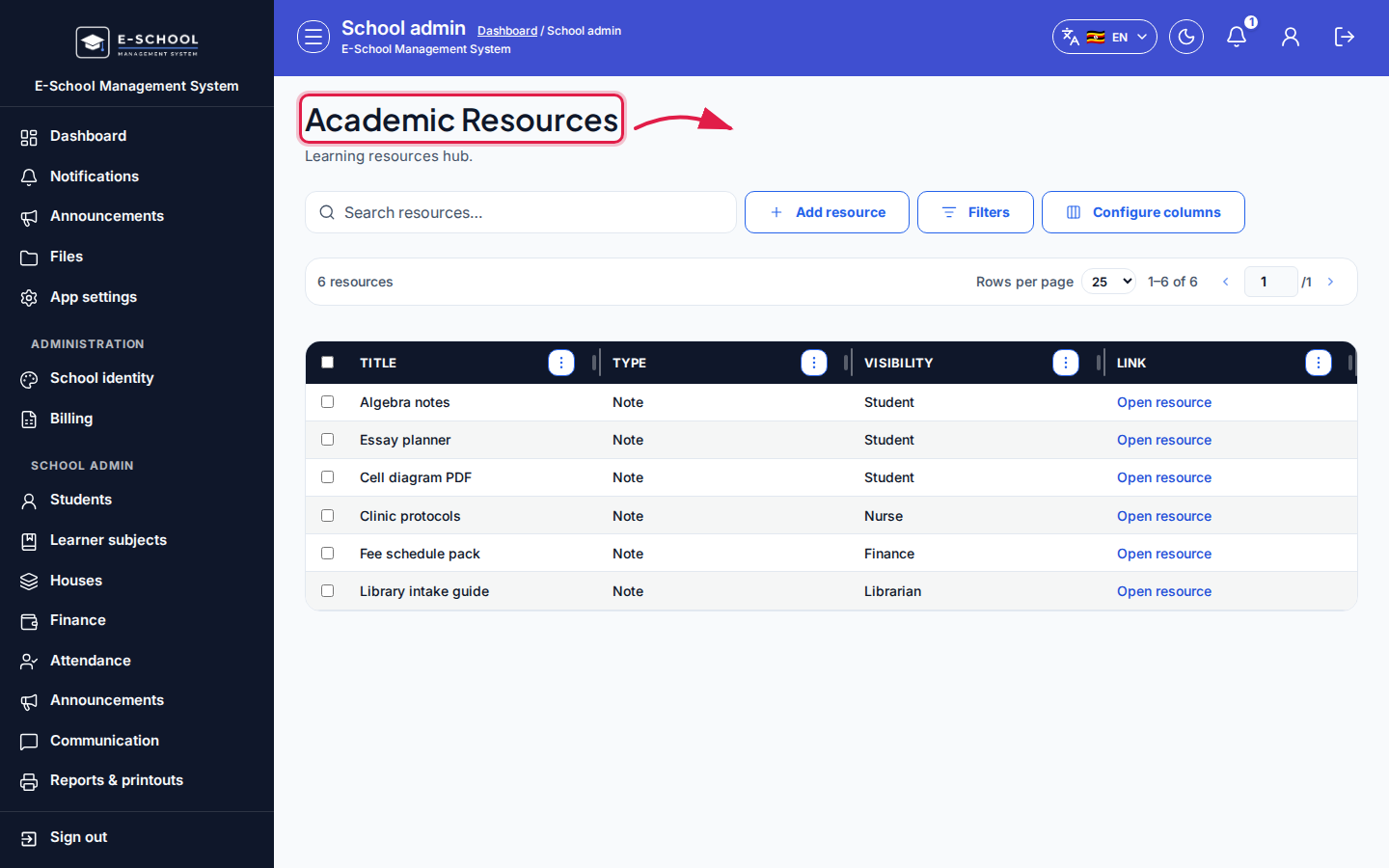 Desktop - focus for step 5
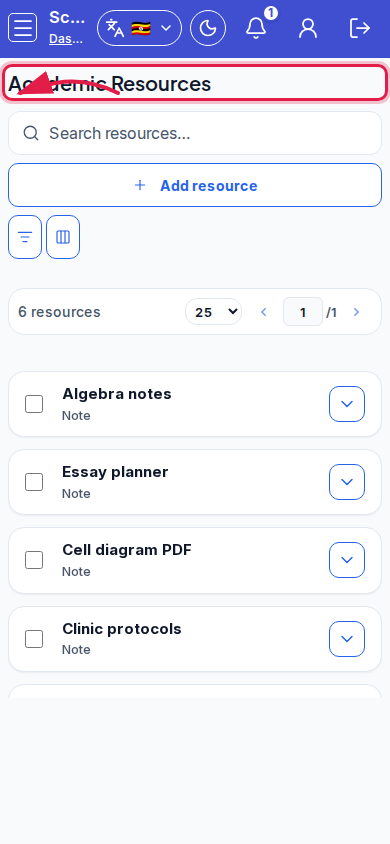 Mobile - focus for step 5
Fields and actions
- Add resource / Edit / Save resource
- Title, Description, File or link, Type, Visibility
- Types: Note, Past paper, Marking guide, Tutorial
- Open Drive
Common mistakes
- Student-visible drafts
- Broken file links
- Duplicating the same past paper under different titles