Rejestracja płatności
Płatności przy okienku: wyszukaj ucznia, wpisz kwotę i metodę, sprawdź alokację, potem zaksięguj i wydrukuj pokwitowanie.
Kto może tego używać
- FINANCE
- ADMIN
Ścieżka
/finance/payments/record
Zależności
- Otwarte faktury powinny już istnieć po Generate Invoices (nieprzypisana gotówka jest możliwa, ale trudniejsza do uzgodnienia).
- Zanim zaksięgujesz, znając imię ucznia, numer rekrutacyjny albo kod płatności.
- Kwoty są w walucie szkoły (demo: USh).
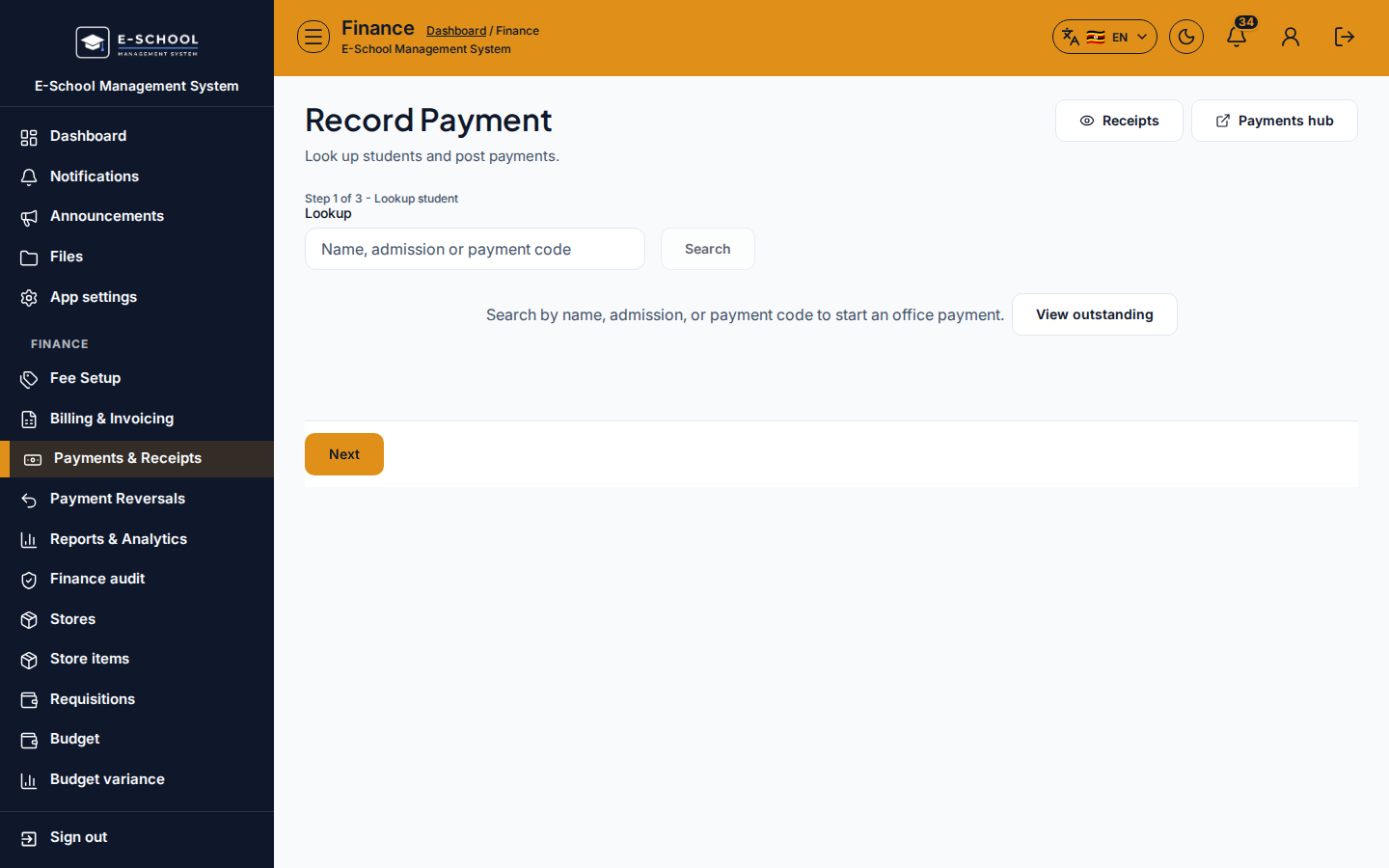
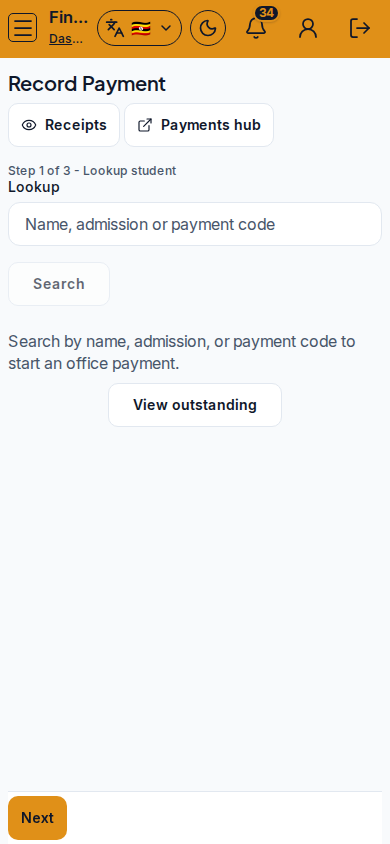
Zrzut ekranu
Kroki
- Otwórz Record Payment pod
/finance/payments/recordjako FINANCE. - Step 1 of 3 - Lookup student: wyszukaj po imieniu, numerze rekrutacyjnym lub kodzie płatności, potem Select właściwy wiersz. Potwierdź imię i saldo przed kontynuacją.
- Step 2 of 3 - Amount & method: wpisz kwotę (dozwolone częściowe płatności), metodę (Cash / Card / Mobile / Bank) oraz opcjonalny numer referencyjny. Sprawdź, jak linie alokują się do otwartych faktur.
- Step 3 of 3 - Preview & confirm: sprawdź Allocated vs Unallocated, potem zaksięguj. Toast zwraca numer pokwitowania.
- Kliknij Print receipt od razu albo otwórz Receipts / View receipts, jeśli drukarka była zajęta.
- Użyj Record another dla kolejnej osoby albo View outstanding, gdy windykujesz salda.
Pola i akcje
- Lookup (imię / numer rekrutacyjny / kod płatności)
- Amount (USh), method, reference
- Podgląd alokacji (faktura, termin, saldo)
- Next / Back / potwierdzenie księgowania
- Print receipt / Record another / View receipts / Receipts / Payments hub / View outstanding
Typowe błędy
- Księgowanie na złego ucznia po rozmytym wyszukiwaniu po nazwisku (najkosztowniejszy błąd biura)
- Pomijanie Print receipt po księgowaniu
- Wpisanie zerowej lub pustej kwoty
- Ignorowanie nieprzypisanej reszty, gdy faktury nigdy nie zostały wygenerowane
- Ponowne użycie numeru referencyjnego, który już istnieje (UI ostrzega)