Dialog wystawionych danych logowania
Jednorazowy modal zatytułowany Dane konta, który pokazuje ID szkoły, ID użytkownika oraz Hasło tymczasowe po udanym utworzeniu lub przyjęciu. Każde pole ma własny przycisk Kopiuj, plus główne Kopiuj wszystko. Tymczasowego hasła nie da się później odzyskać.
Kto może tego używać
- ADMIN
- SECRETARY
Ścieżka
(dialog / overlay - otwierany z ekranu nadrzędnego po udanym create lub admit)
Zależności
- Przepływ nadrzędny zakończył się sukcesem: Add staff na Teachers, Create user na Staff & users albo Admit na Admit student wizard / New Admission.
- Ustawienia szkoły istnieją, żeby School ID było nadane (School settings).
Zrzut ekranu
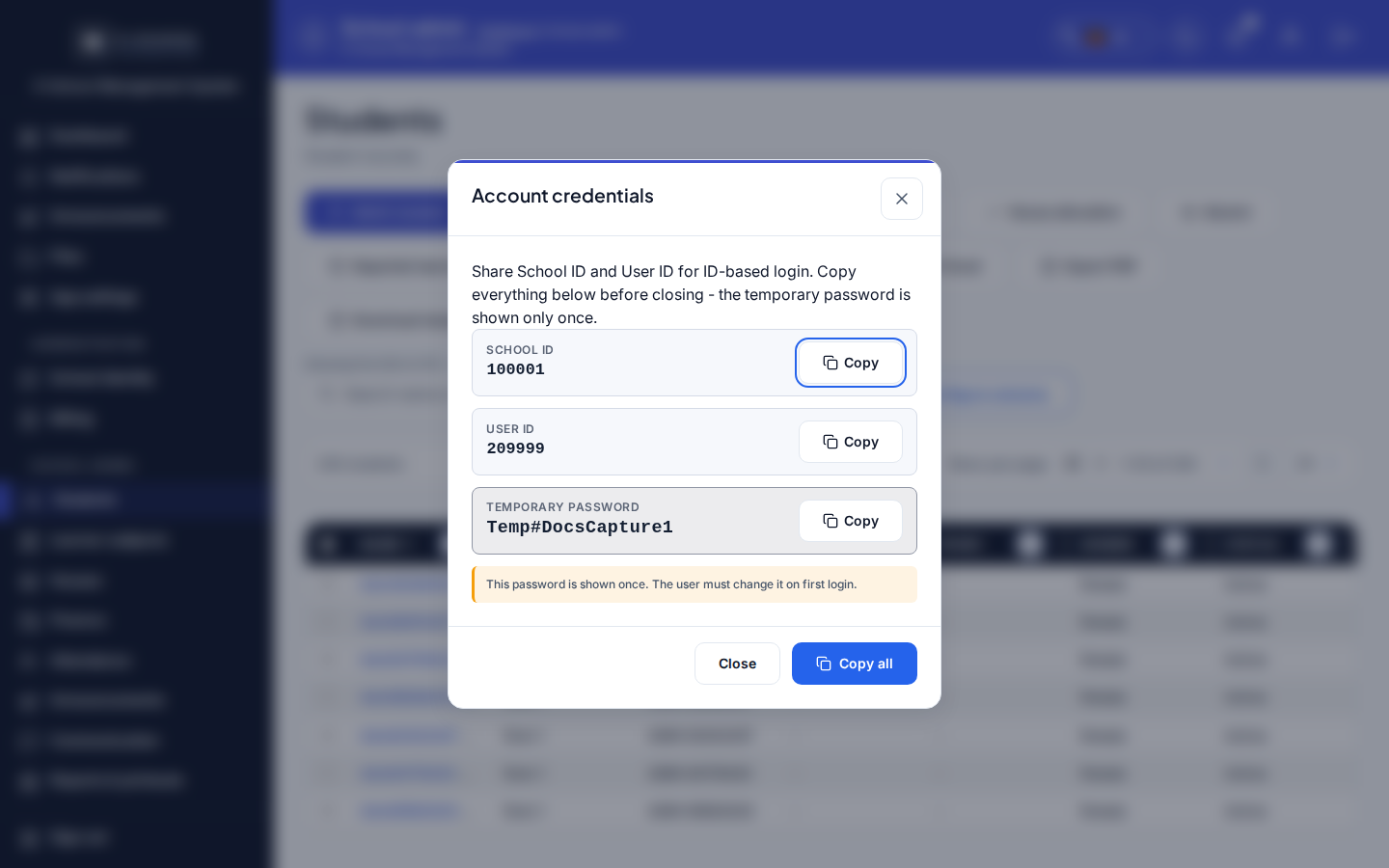
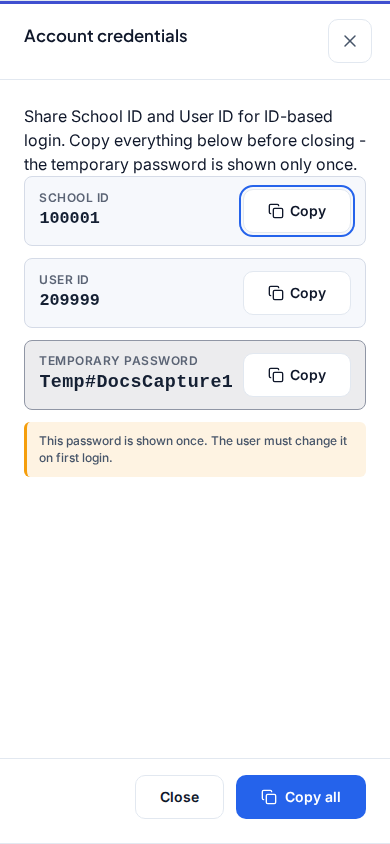
Zrzuty w docs mogą pokazywać przykładowe wartości z harnessu capture (tylko layout). W produkcji modal pokazuje School ID, User ID i tymczasowe hasło zwrócone przez to wywołanie create/admit - traktuj te żywe wartości jako źródło prawdy, nie przykładowe ID w PNG.
Kiedy pojawia się dialog
Pojawia się natychmiast po:
- Add staff (Teachers) tworzy logowanie nauczyciela, albo
- Create user (Staff & users) tworzy użytkownika portalu personelu, albo
- Admit / Admit student kończy się i wystawia logowanie ucznia do portalu.
Tytuł w produkcie: Dane konta. Tekst podpowiedzi mówi, że ID szkoły i ID użytkownika służą do logowania po ID oraz że hasło tymczasowe jest pokazywane tylko raz.
Kroki
- Dokończ Add staff, Create user albo kreator admit, aż zapis się powiedzie.
- Gdy otworzy się Dane konta, odczytaj wiersze ID szkoły, ID użytkownika oraz Hasło tymczasowe.
- Kliknij Kopiuj wszystko (albo Kopiuj przy pojedynczym wierszu), potem przekaż wartości.
- Kliknij Zamknij. Osoba loguje się ID szkoły + ID użytkownika i musi zmienić hasło przy pierwszym logowaniu (First login).
- Nie otwieraj tego dialogu później - nie ma ścieżki "pokaż hasło ponownie".
Pola i akcje
- ID szkoły (wiersz + Kopiuj)
- ID użytkownika (wiersz + Kopiuj)
- Hasło tymczasowe (wyróżniony wiersz + Kopiuj)
- Podpowiedź: hasło raz; zmiana przy pierwszym logowaniu
- Kopiuj wszystko
- Zamknij
Typowe błędy
- Zamknięcie bez zapisania tymczasowego hasła - nie da się go odzyskać
- Traktowanie przykładowych ID ze zrzutu (harness docs) jako prawdziwych credentials szkoły
- Podawanie Teacher ID, numeru rekrutacyjnego lub emaila zamiast User ID
- Pomijanie zmiany hasła przy pierwszym logowaniu po przekazaniu