Holiday Work
Create holiday packages, review submissions, and grade learner work.
Who can use this
- TEACHER
- ADMIN
Path
/teacher/holiday-work
Dependencies
- Class and subject exist.
- Optional holiday package PDF uploaded at create time.
Screenshot
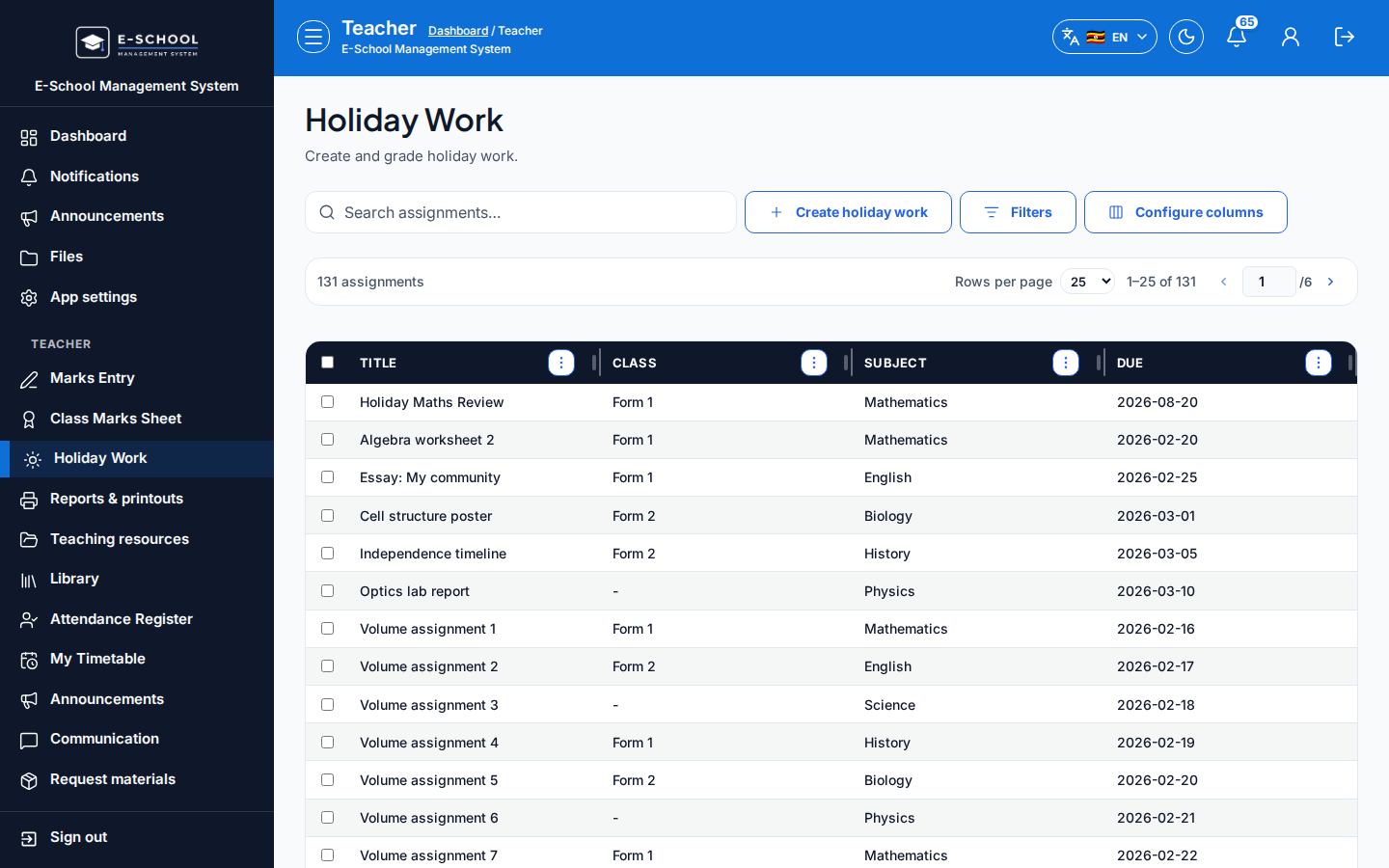
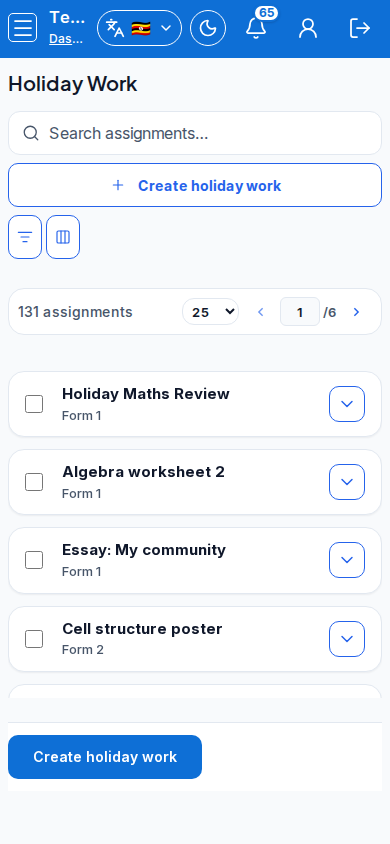
Steps
- Open Holiday Work at
/teacher/holiday-workas TEACHER.
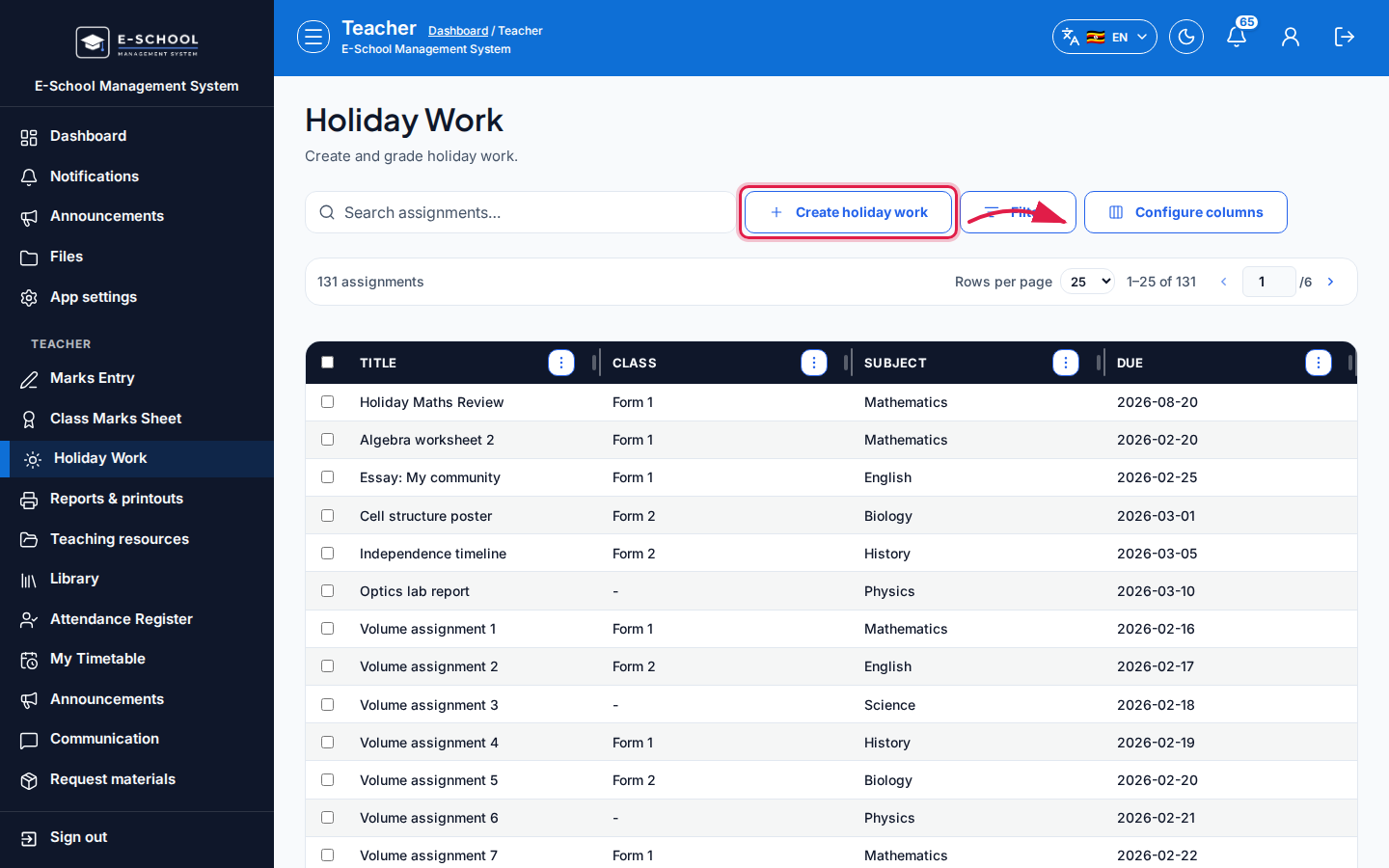 Desktop - focus for step 1
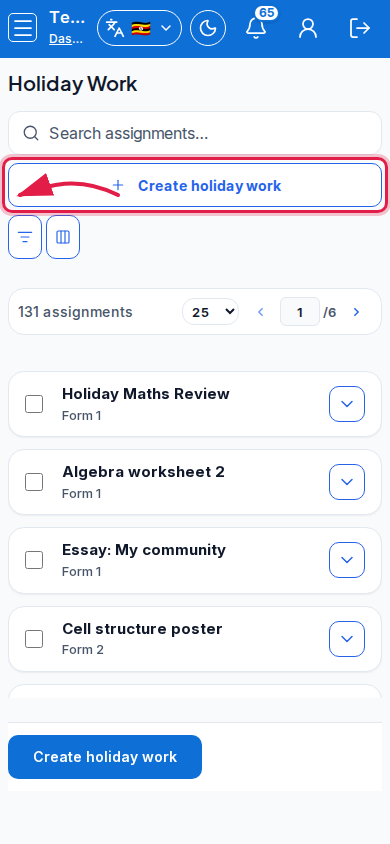 Mobile - focus for step 1
- Click Create holiday work. Fill Title, Class, Subject, Due date, Description, optional Holiday package PDF, then Create.
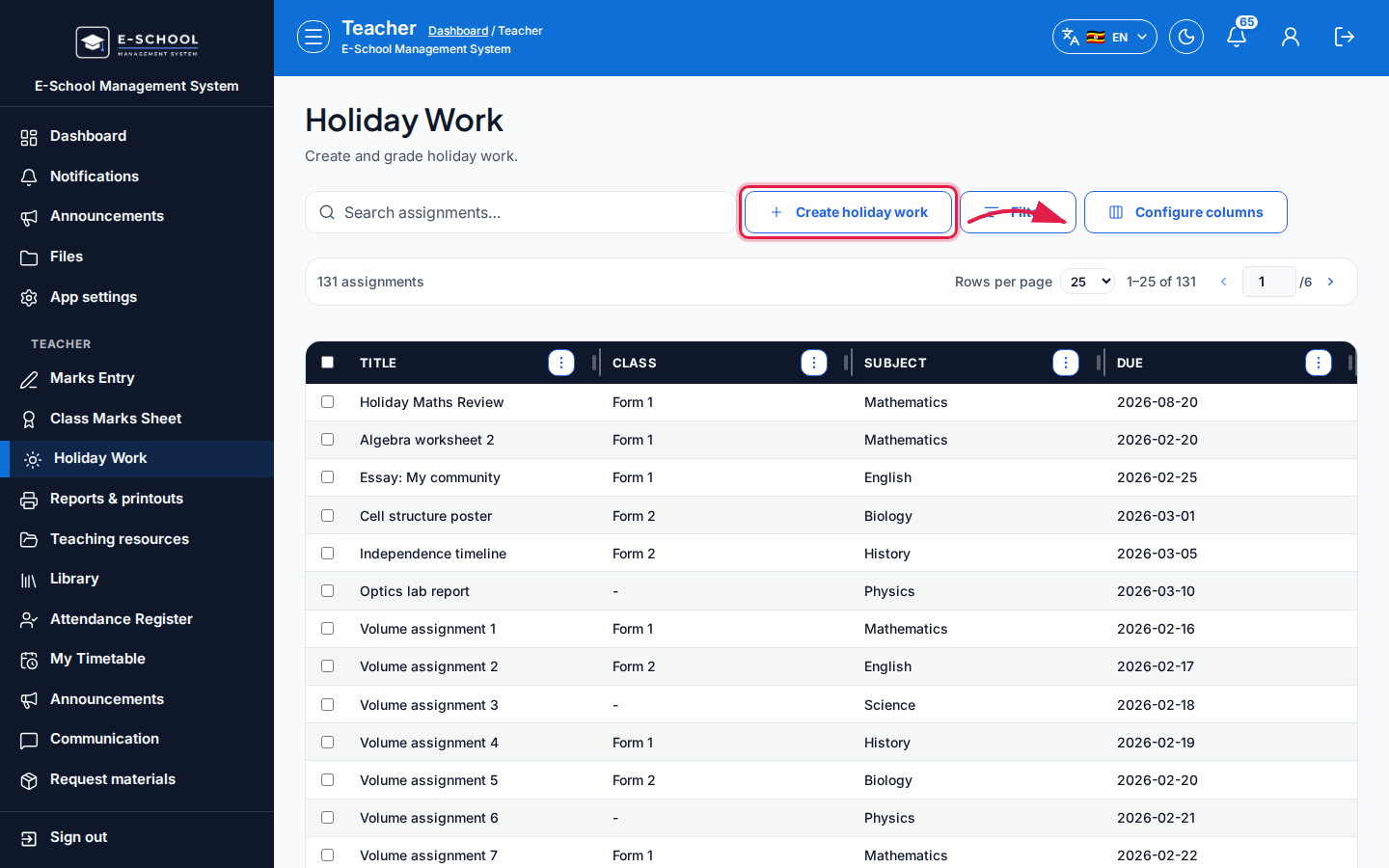 Desktop - focus for step 2
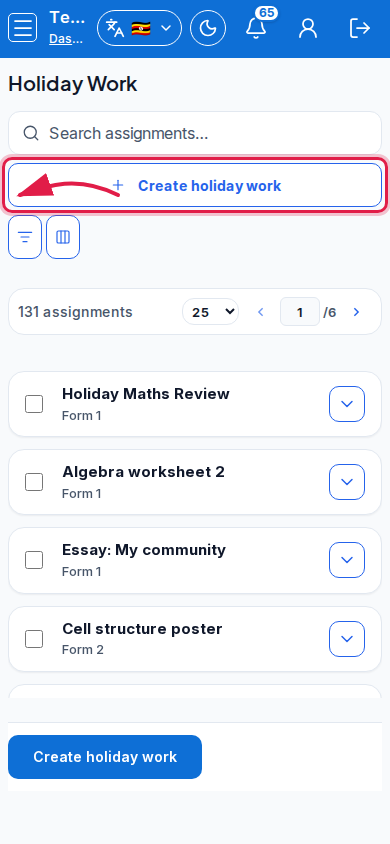 Mobile - focus for step 2
- Open Submissions to review Student, Status, Body/link, Attachment.
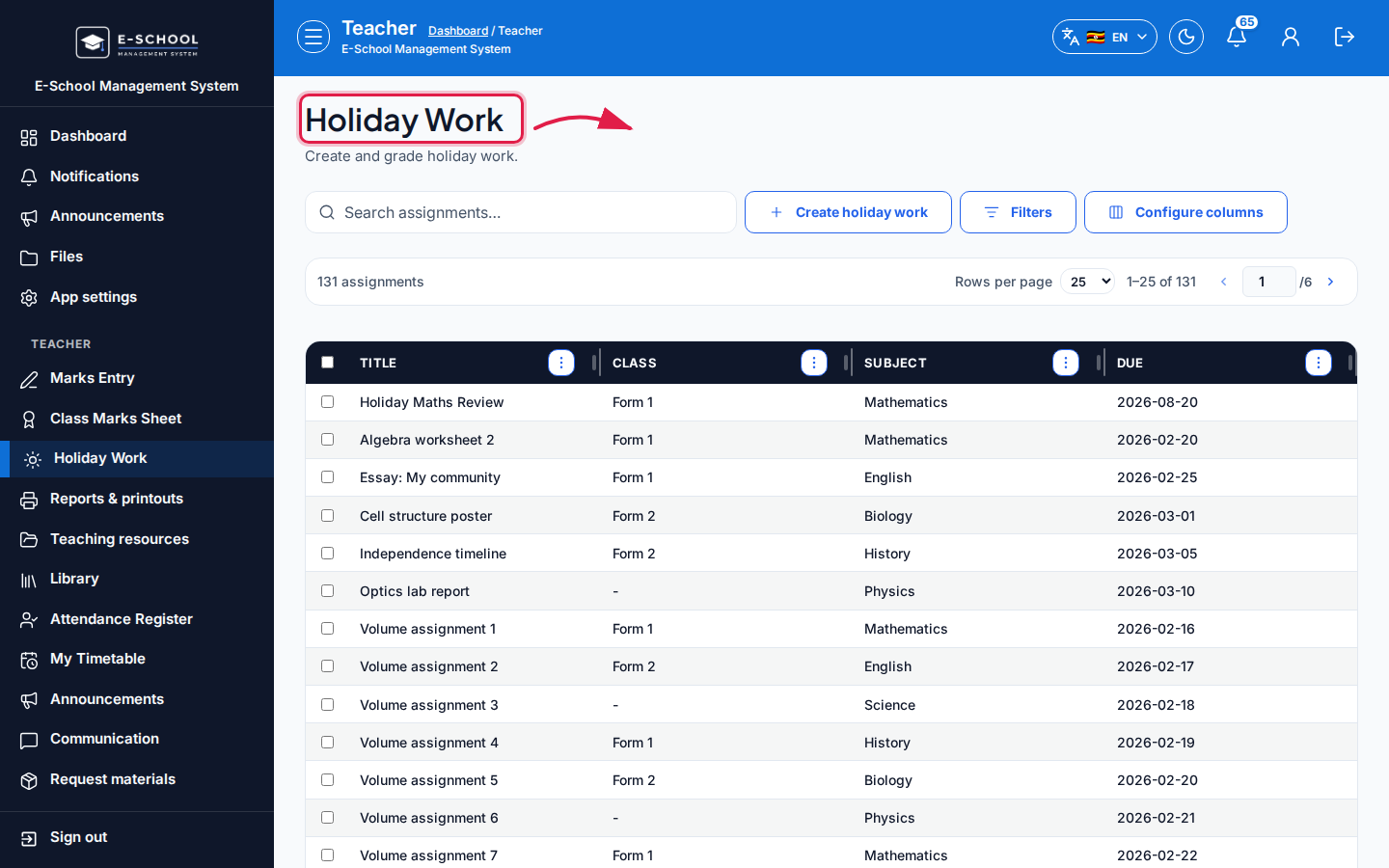 Desktop - focus for step 3
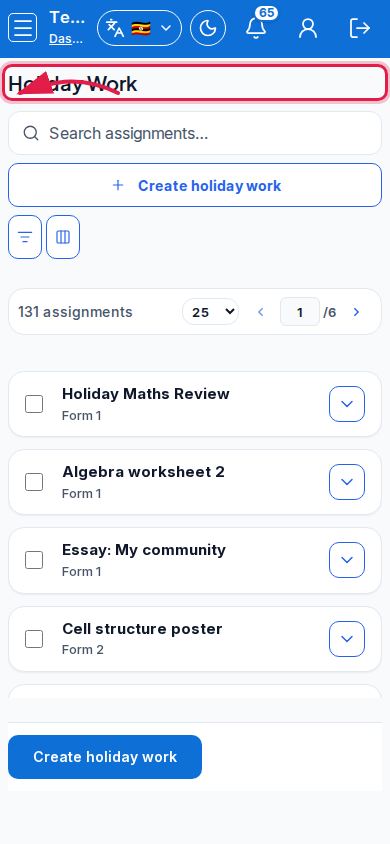 Mobile - focus for step 3
- Use Grade to enter scores, then save.
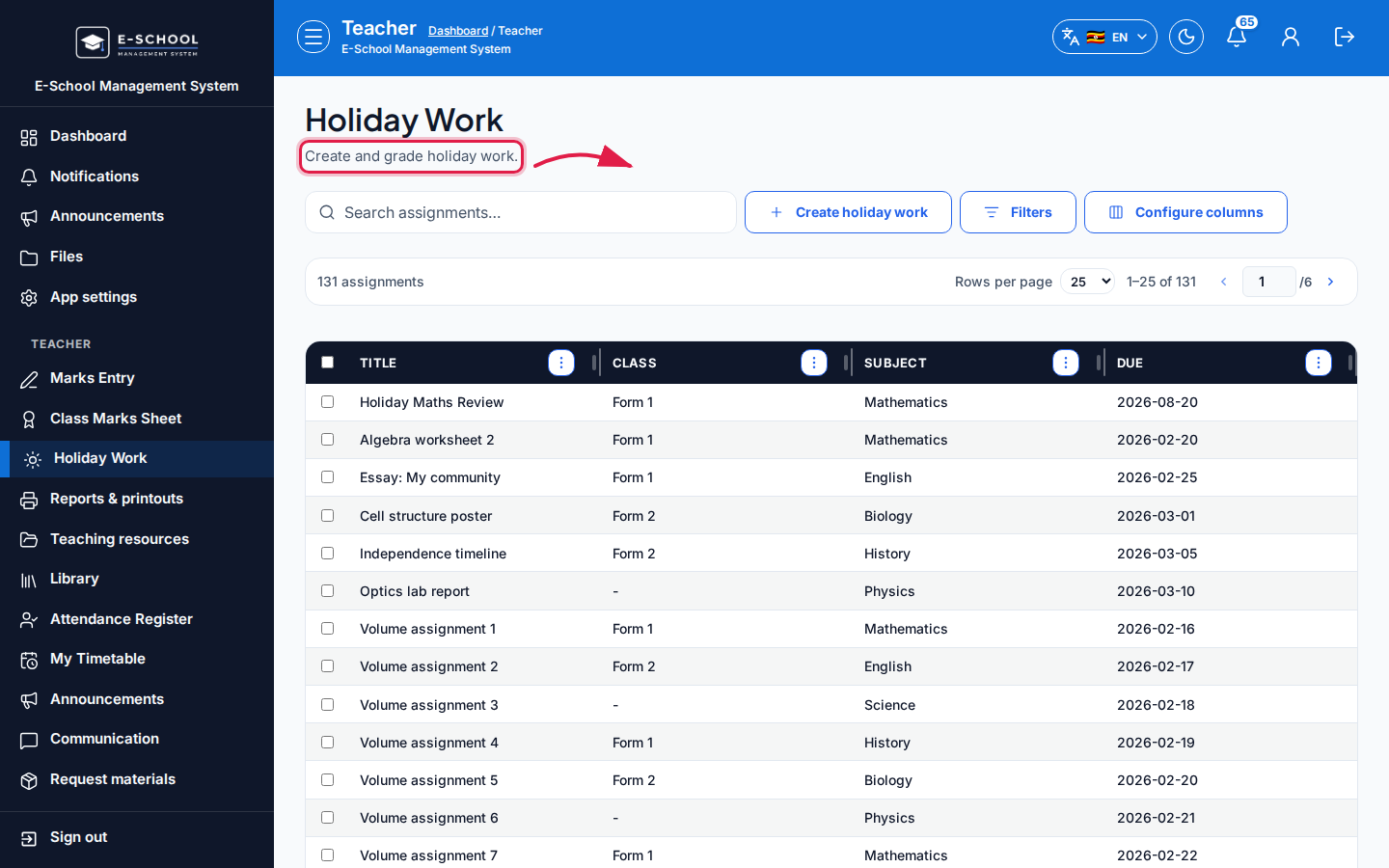 Desktop - focus for step 4
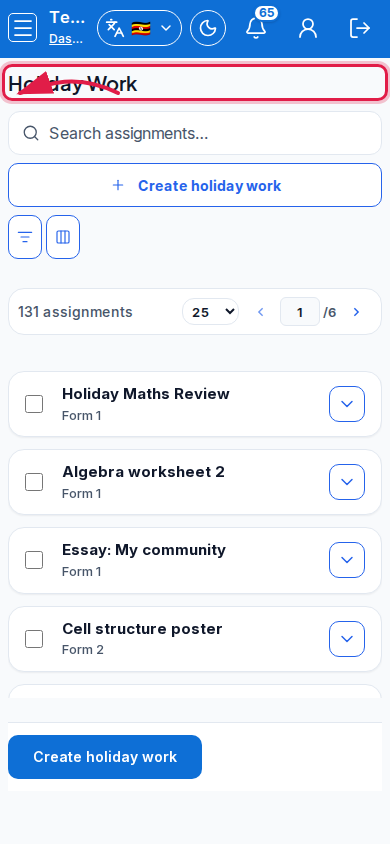 Mobile - focus for step 4
- Confirm Due dates before learners leave for holiday.
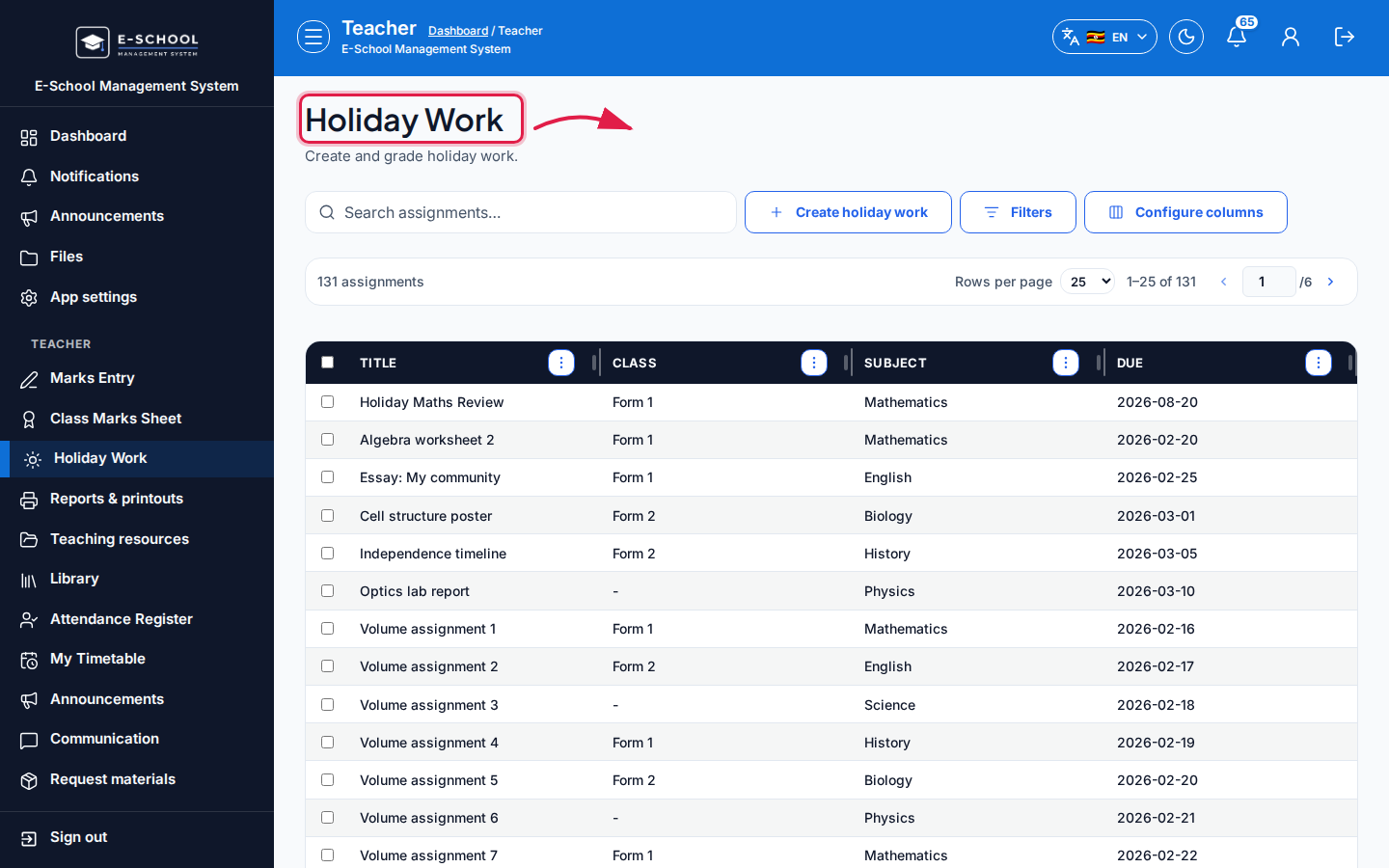 Desktop - focus for step 5
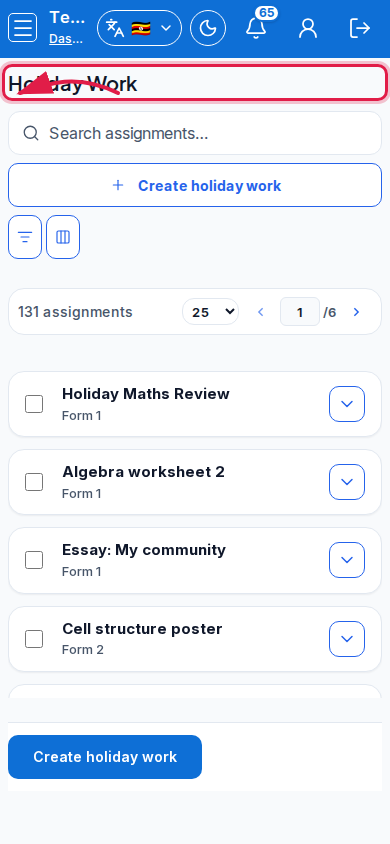 Mobile - focus for step 5
Fields and actions
- Create holiday work / Submissions / Grade
- Title, Class, Subject, Due date, Description, Holiday package PDF
- Submission columns: Student, Status, Body / link, Grade, Attachment
Common mistakes
- Missing PDF package when learners expected offline work
- Grading before submission deadline without policy
- Wrong class selected