My Timetable
Read-only personal timetable for the signed-in teacher.
Who can use this
- TEACHER
- ADMIN
Path
/teacher/timetable
Dependencies
- Admin published slots assigning this teacher.
- Empty view usually means admin timetable has no assignments yet.
Screenshot
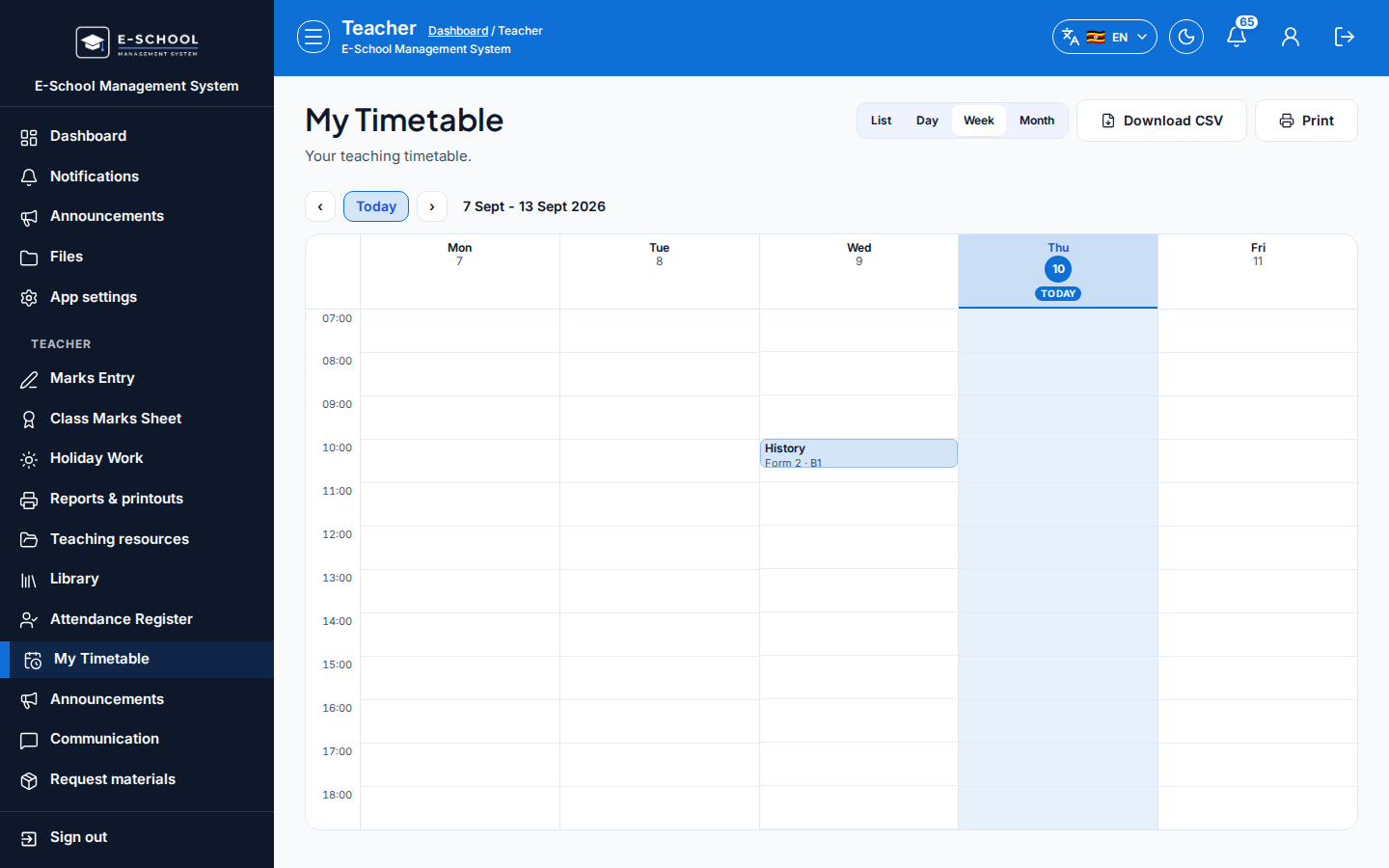
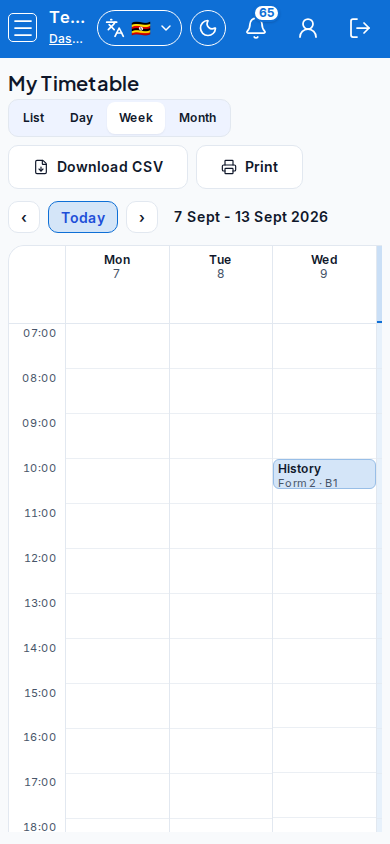
Steps
- Open My Timetable at
/teacher/timetableas TEACHER.
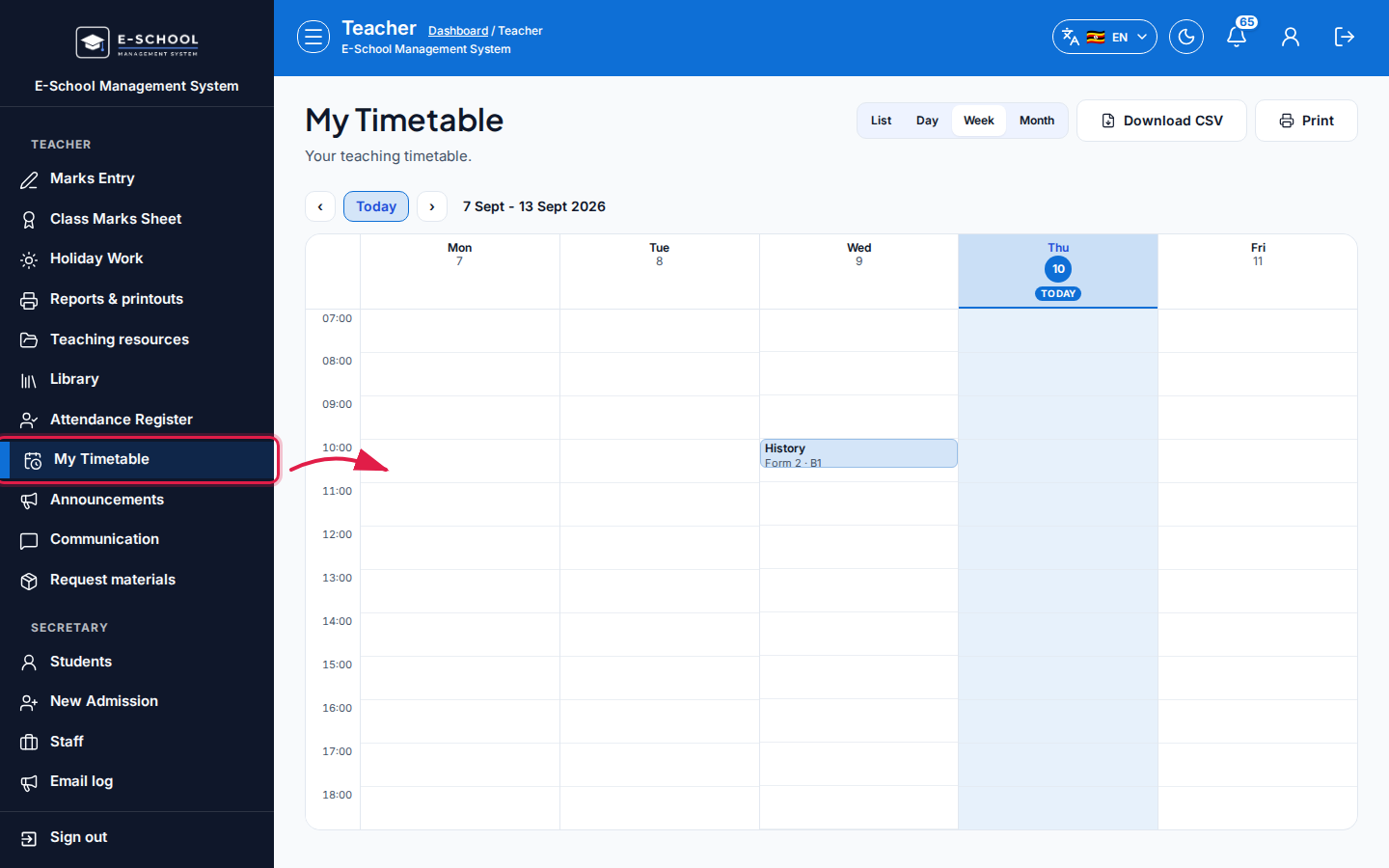 Desktop - focus for step 1
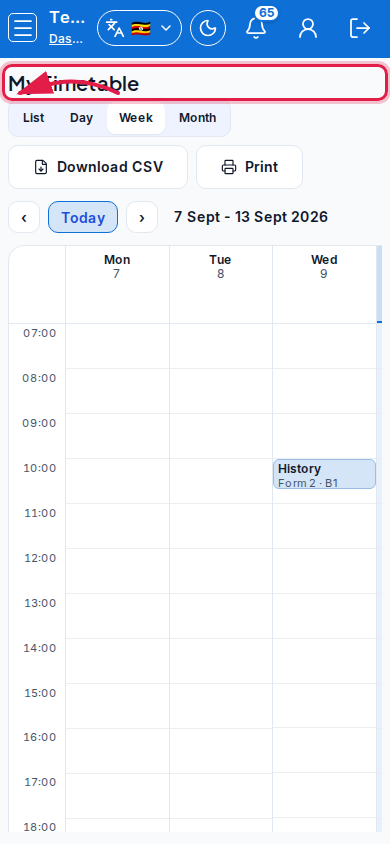 Mobile - focus for step 1
- Switch List / Week / Day to find periods.
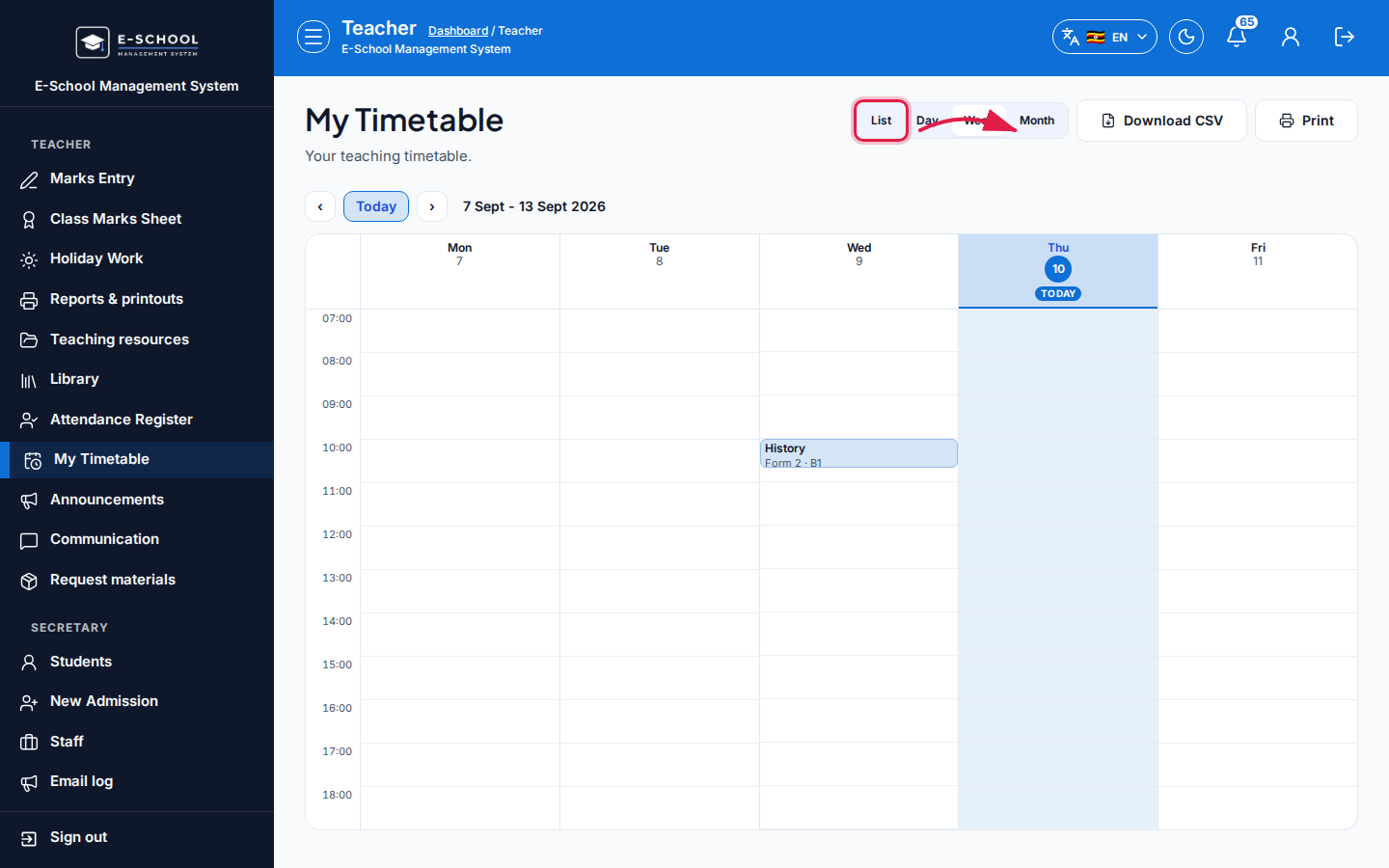 Desktop - focus for step 2
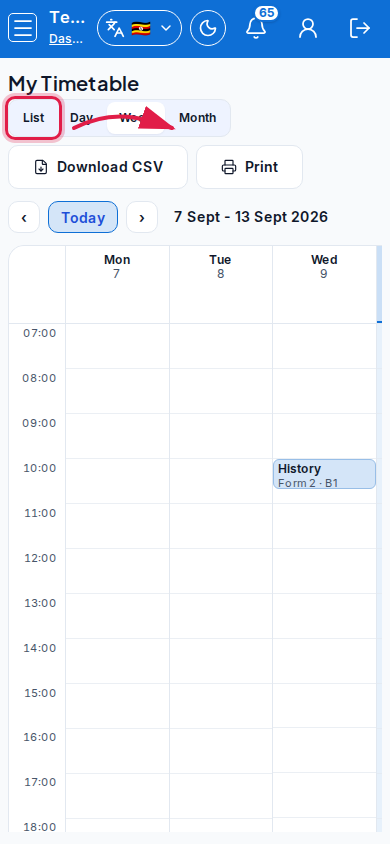 Mobile - focus for step 2
- Review Day, Period, Class, Subject, Room. Search when the list is long.
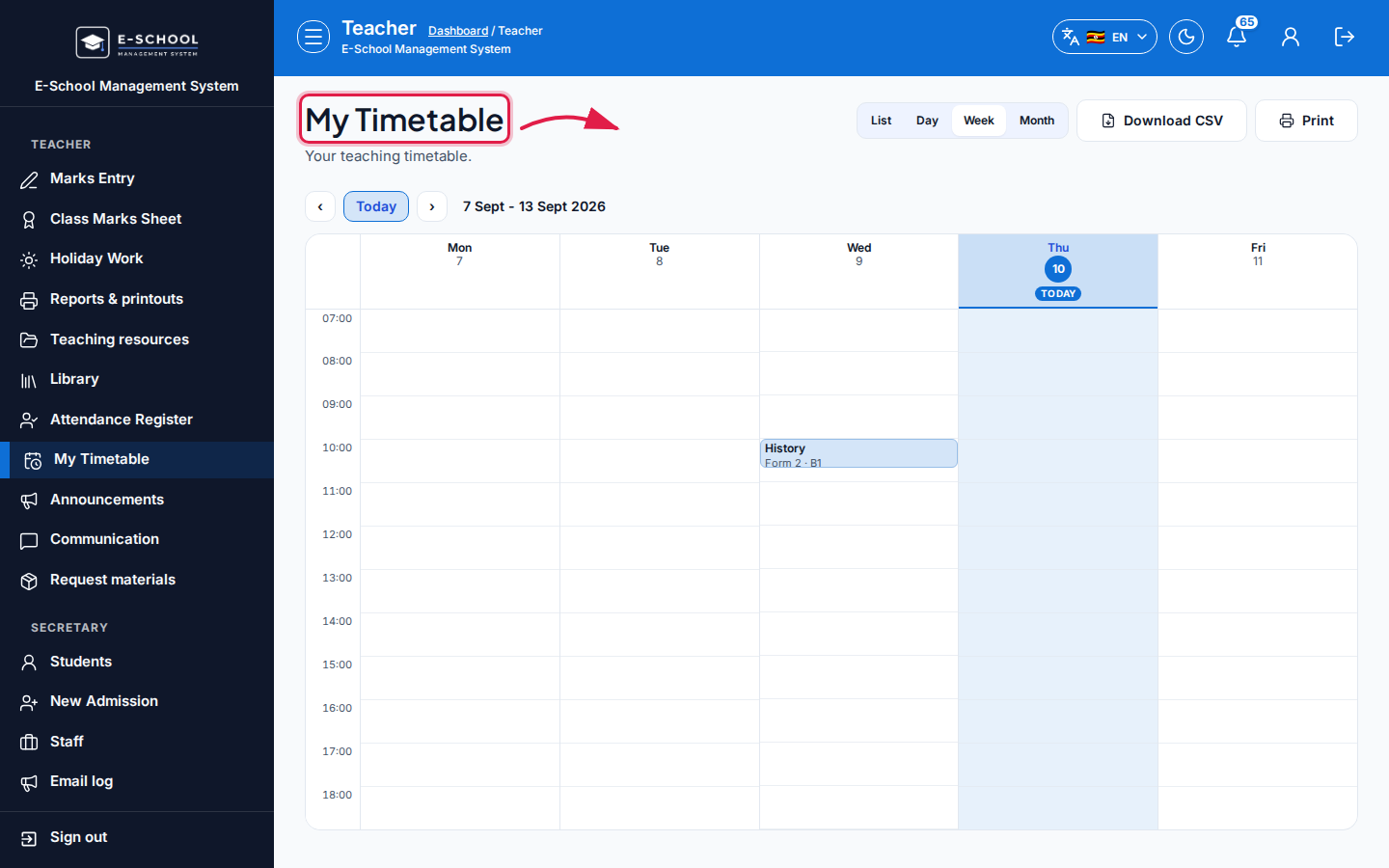 Desktop - focus for step 3
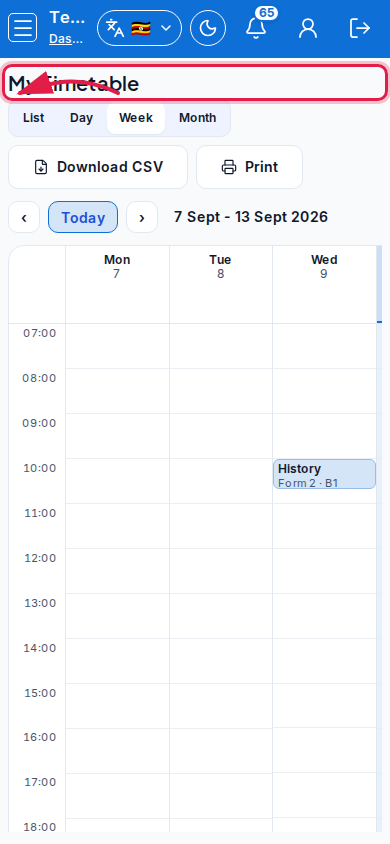 Mobile - focus for step 3
- Download CSV or Print for offline use.
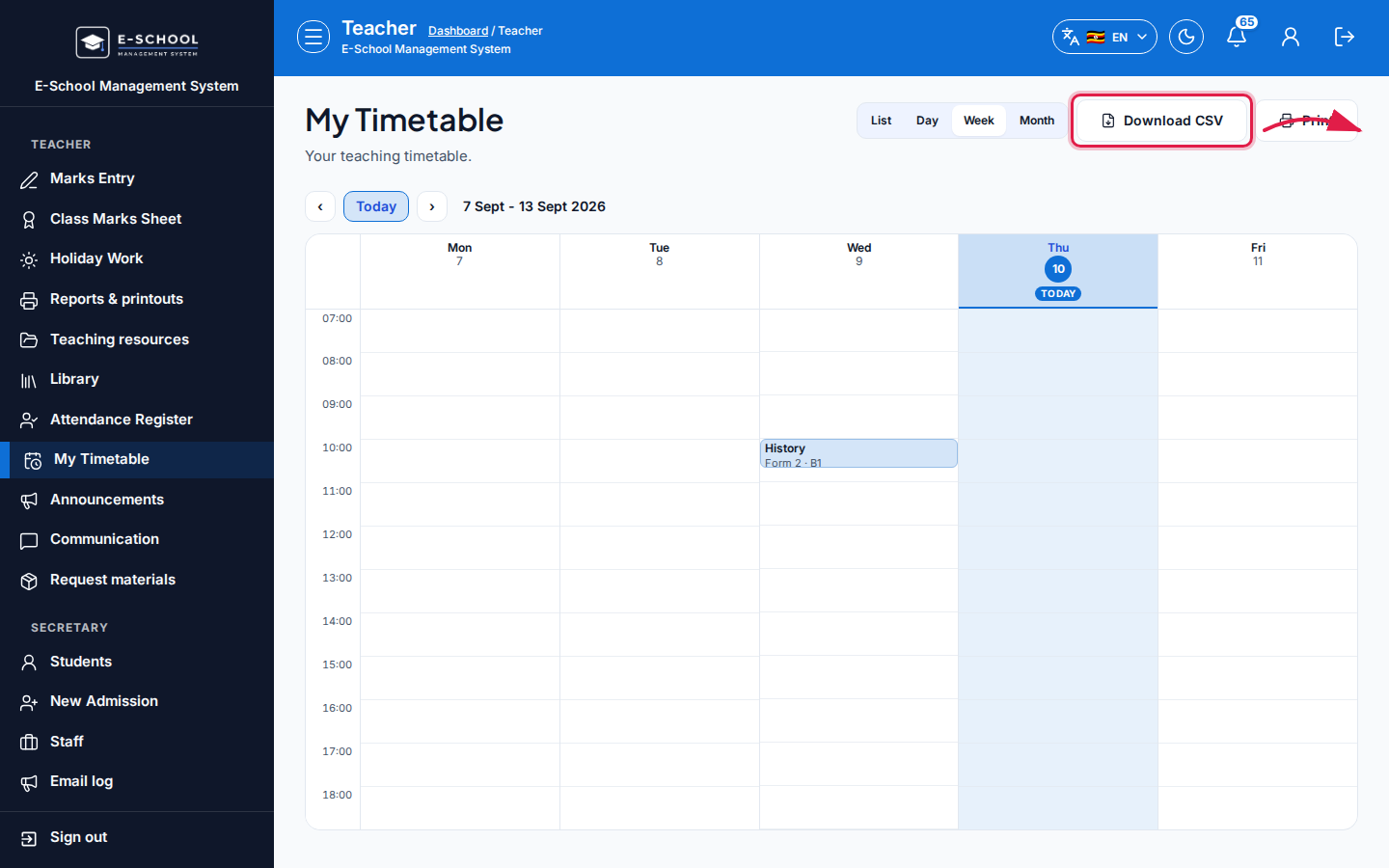 Desktop - focus for step 4
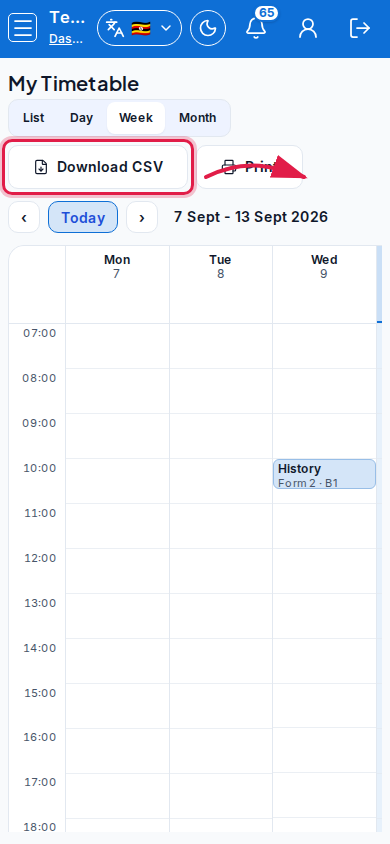 Mobile - focus for step 4
- If empty, ask admin to publish slots (Open timetable) or check messages.
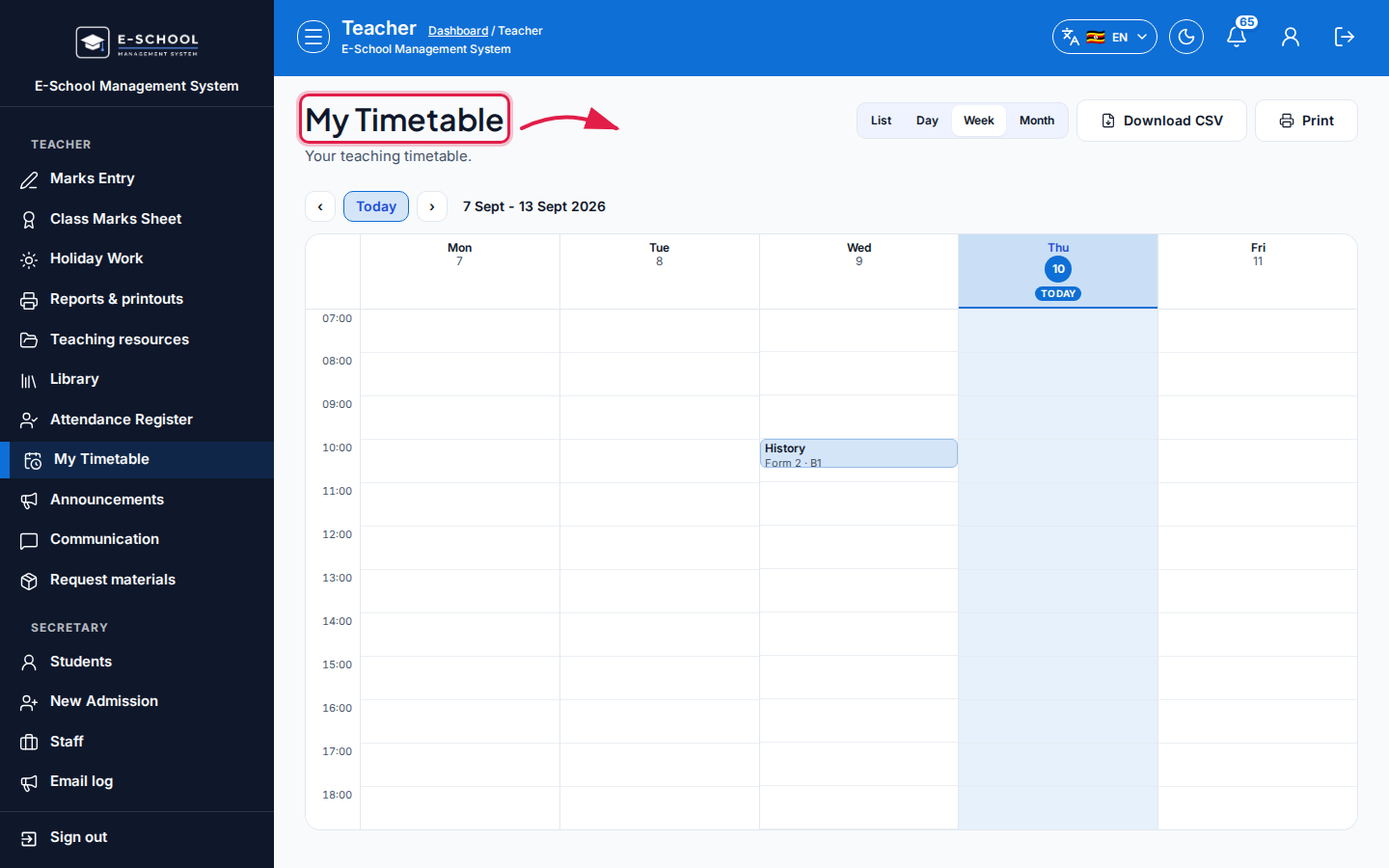 Desktop - focus for step 5
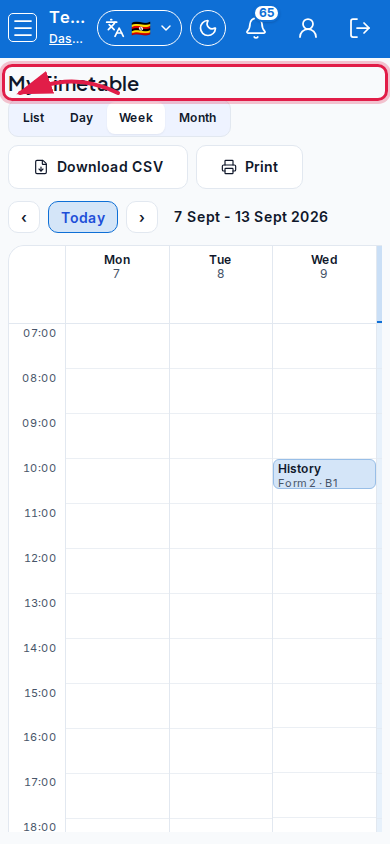 Mobile - focus for step 5
Fields and actions
- View: List | Week | Day
- Columns: Day, Period, Class, Subject, Room
- Download CSV / Print / Search
Common mistakes
- Editing expected here (admin owns publishing)
- Assuming missing periods mean free periods when slots were never created