Pierwsze logowanie
Przekaż nowemu pracownikowi, uczniowi lub rodzicowi School ID oraz User ID, a następnie przeprowadź go przez pierwsze udane logowanie i zmianę hasła.
Kroki
- Wydaj poświadczenia (Admin lub Secretary)
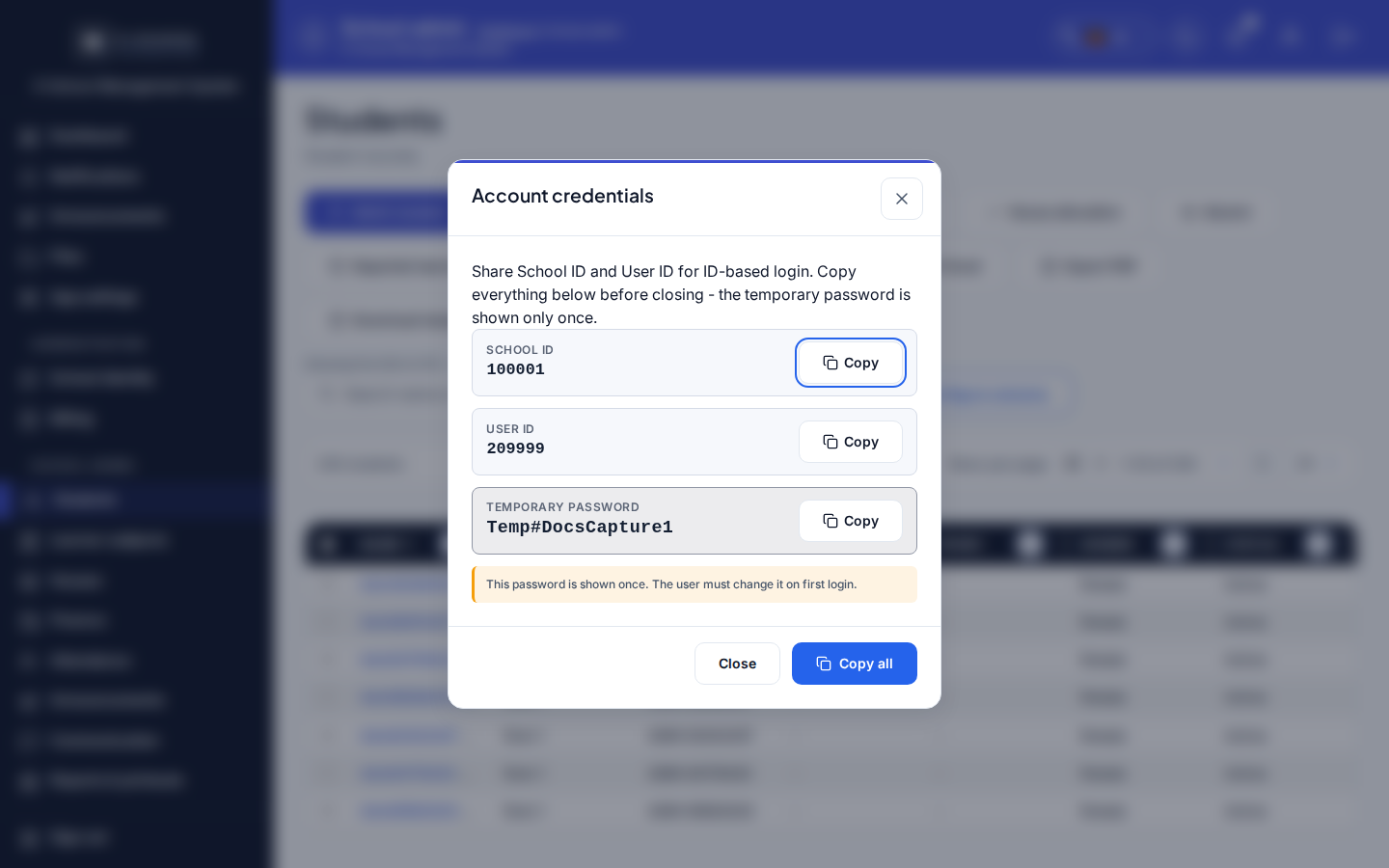
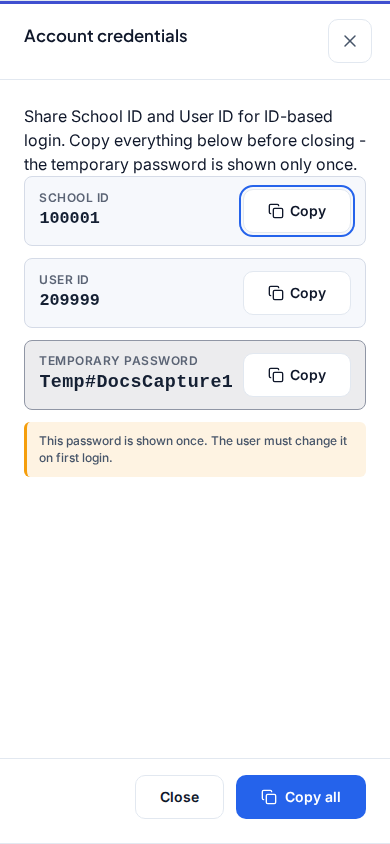
- Dokończ Add staff, Admit lub Add user, aż otworzy się dialog Account credentials (copy now).
- Skopiuj School ID, User ID i tymczasowe hasło przed kliknięciem Close.
- Wskazówka: tymczasowego hasła nie da się później odzyskać. Jeśli zamkniesz okno za wcześnie, użyj Reset password w Staff & users / Accounts zamiast zgadywać.
-
Zaloguj się w portalu szkolnym (
/app/)- Wpisz School ID, potem User ID (nie Teacher ID, numer rekrutacyjny ani e-mail dla uczniów/rodziców).
- Wpisz tymczasowe hasło.
- Wskazówka: po przełączeniu szkoły lub ponownym wydaniu sprawdź, czy School ID na arkuszu poświadczeń zgadza się z School settings.
-
Zmień tymczasowe hasło
- Dokończ wymuszoną zmianę przy pierwszym logowaniu.
- Wskazówka: stałe hasło przekazuj wyłącznie bezpiecznym kanałem szkoły; nie wklejaj go do logów czatu.
-
Ustaw preferencje osobiste
- Otwórz App settings (
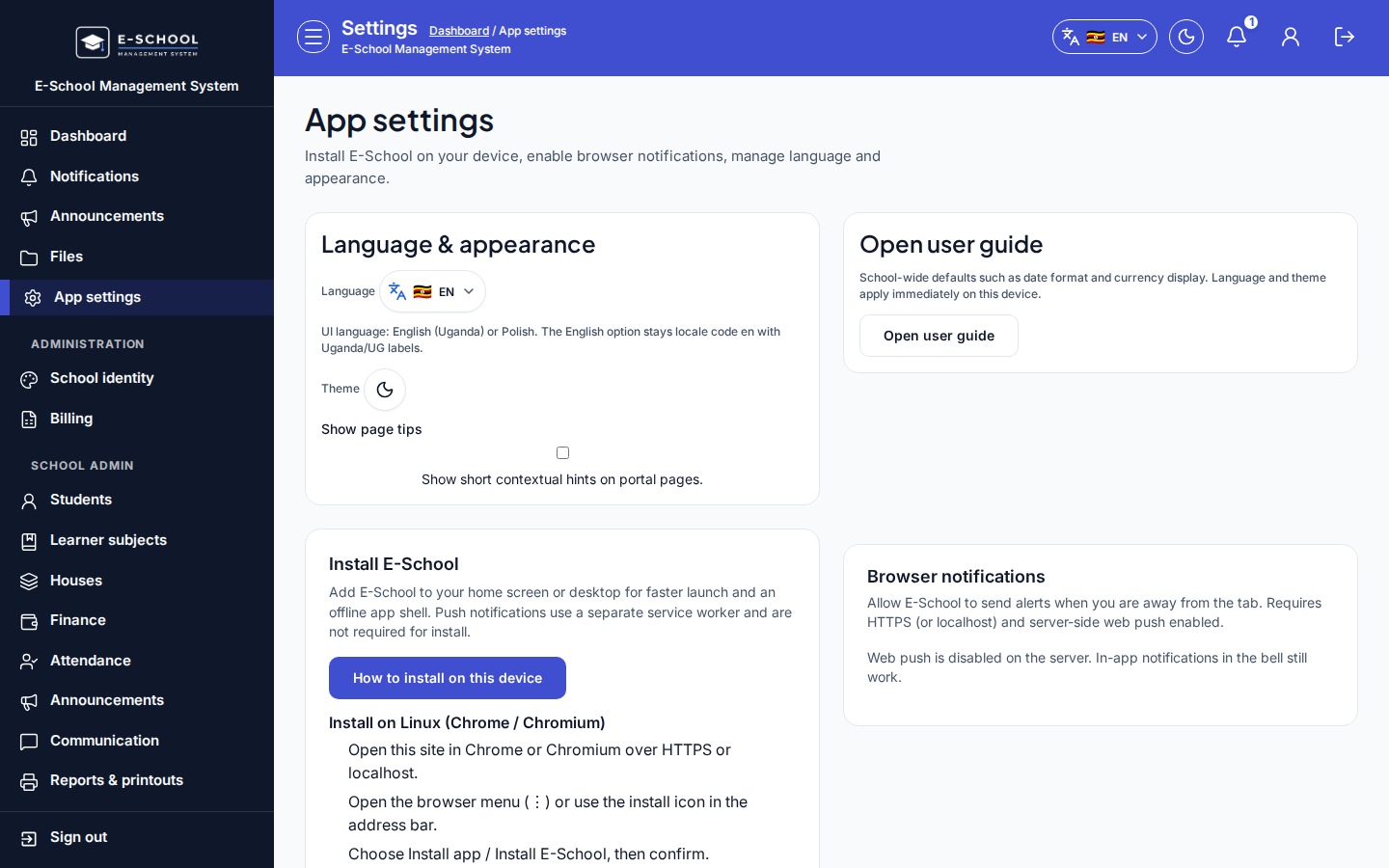
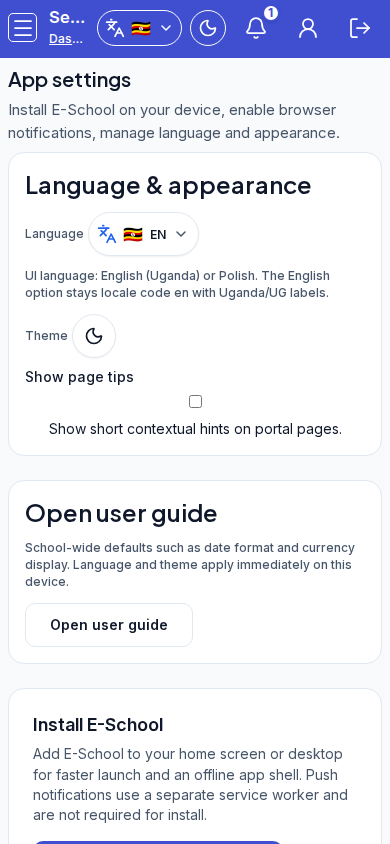
/settings). - Użyj Open user guide oraz How to install on this device, jeśli potrzeba.
- Wskazówka: język, motyw i wskazówki na stronach są osobiste. Branding szkoły pozostaje w Branding, nie w App settings.
- Otwórz App settings (
Przekazanie między rolami
Admin/Secretary wydaje poświadczenia i potwierdza, że osoba otwiera portal. Nowy użytkownik odpowiada za logowanie, zmianę hasła i App settings. Rodzice/uczniowie zawsze używają School ID + User ID.
Typowe błędy
- Używanie Teacher ID lub numeru rekrutacyjnego zamiast User ID
- Zamknięcie Account credentials (copy now) bez skopiowania tymczasowego hasła
- Błędne School ID po zmianie nazwy lub ponownym provisioningu szkoły
- Oczekiwanie, że App settings zmieni branding całej szkoły