Panel uprawnień użytkownika
Nadawaj lub odbieraj kody uprawnień domenowych użytkownikowi szkoły. Otwierany ze Staff & users jako dialog zatytułowany User permissions, który hostuje panel school-user-permissions-panel.
Kto może tego używać
- ADMIN
Ścieżka
(panel / dialog - lista Accounts na [Staff & users](/screens/admin/admin-staff-users))
Zależności
- Docelowy użytkownik istnieje pod Staff & users / Accounts.
- Rola już przypisana; ten panel dodaje dodatkowe uprawnienia poza rolą.
Zrzut ekranu
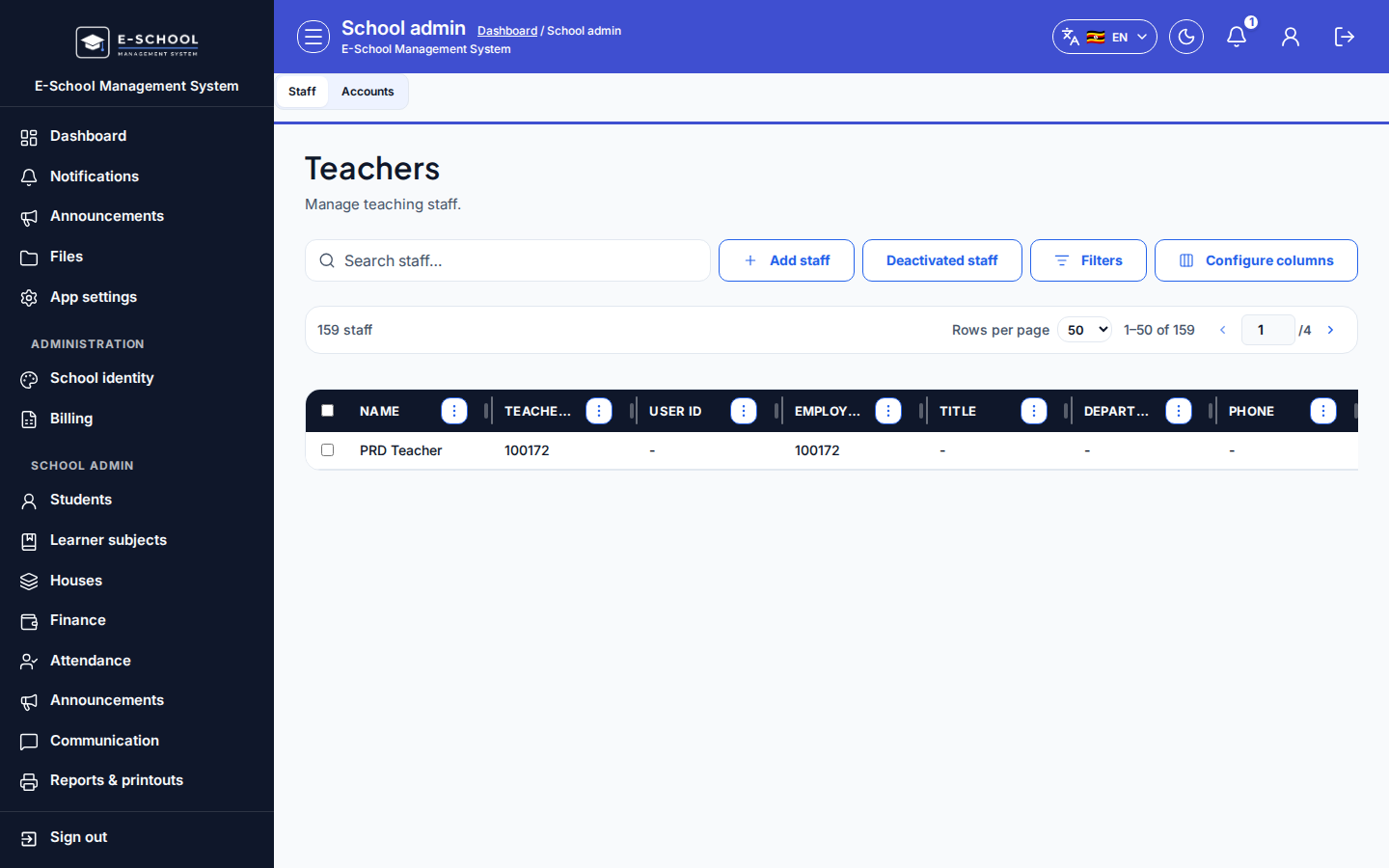
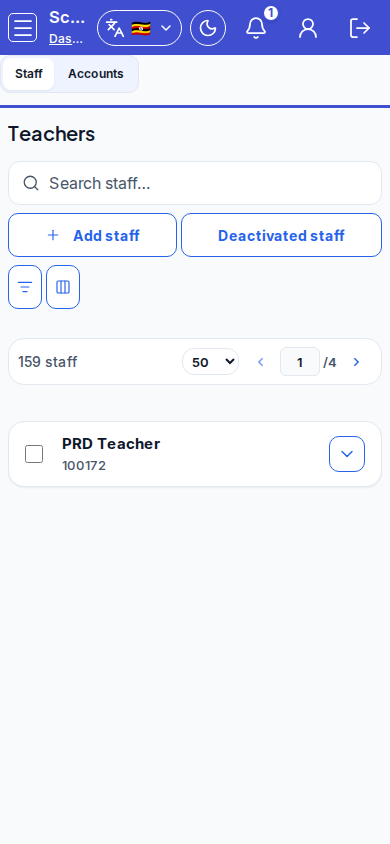
Kiedy pojawia się dialog
Na Staff & users wybierz wiersz użytkownika i kliknij Permissions (admin-users-permissions). Shell otwiera się z tytułem User permissions i opisem o dodatkowych prawach assessment (oraz innych domen); ciało to school-user-permissions-panel.
Kroki
- Otwórz Staff & users i wybierz wiersz Accounts / personelu.
- Kliknij Permissions.
- Przeczytaj linię efektywnych uprawnień u góry (Extra grants beyond the role. Effective: ...).
- Rozwiń grupy domen (
+/-) i zaznacz lub odznacz kody uprawnień. - Kliknij Save, poczekaj na feedback zapisu, potem Close.
- Poproś użytkownika o wylogowanie i ponowne logowanie, jeśli nawigacja lub akcje się nie aktualizują.
Pola i akcje
- Permissions (otwarcie z paska narzędzi)
- Podpis efektywnych uprawnień (
school-user-permissions-effective) - Przełączniki grup domen i checkboxy uprawnień
- Save (
school-user-permissions-save) - Close
- Feedback Saved / error
Typowe błędy
- Save bez przeczytania linii efektywnych uprawnień
- Oczekiwanie zmian nawigacji bez ponownego logowania, gdy sesja nadal cache'uje grants
- Nadanie finance lub destrukcyjnych uprawnień assessment każdemu nauczycielowi przez pomyłkę
- Edycja złego wiersza użytkownika po multi-select