Druk wybranych świadectw
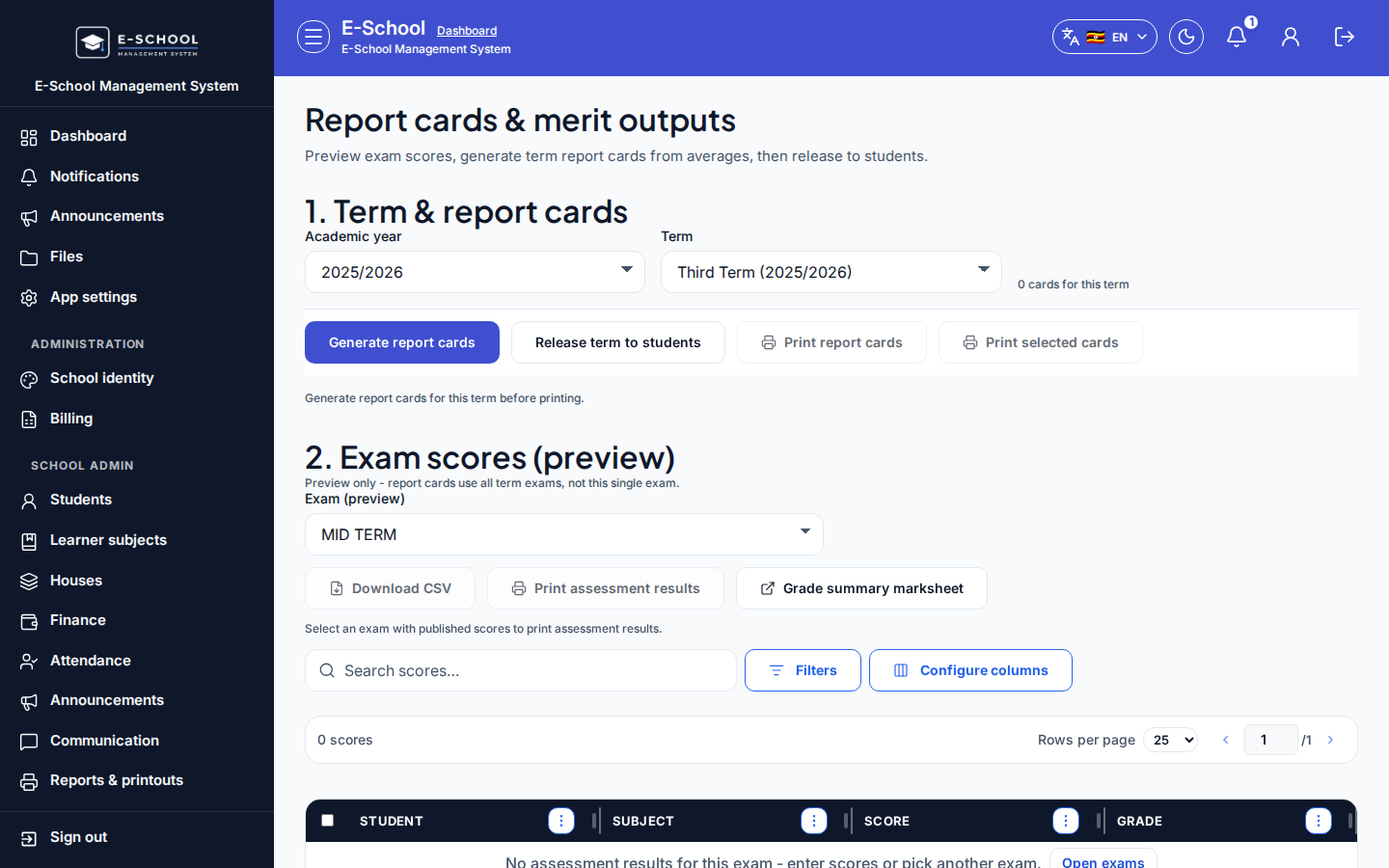
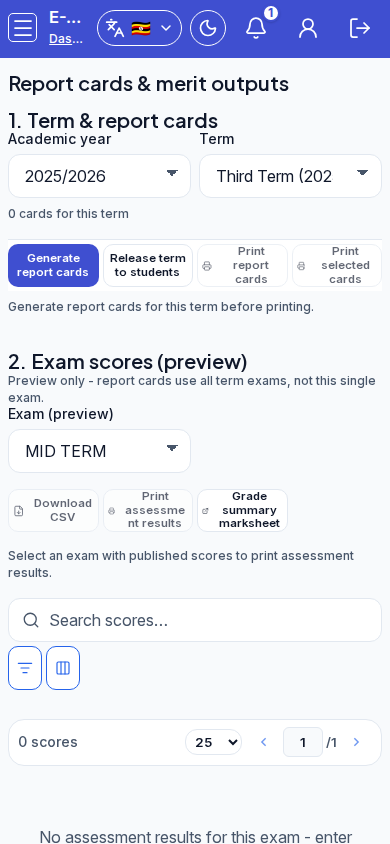
Drukuj tylko uczniów zaznaczonych na liście wygenerowanych kart (nie cały dump semestru). Etykieta kontrolki: Print selected cards (report-cards-print-selected).
Kto może tego używać
- ADMIN
Ścieżka
/admin/report-cards
Zależności
- Karty już wygenerowane dla wybranego roku akademickiego i semestru (Generate report cards).
- Co najmniej jeden wiersz zaznaczony na liście wygenerowanych; Print selected cards pozostaje wyłączone, dopóki nie ma zaznaczenia.
- Preferuj release semestru, gdy rodzice/uczniowie powinni zobaczyć te same wyniki w portalu.
Zrzut ekranu
Kiedy pojawia się dialog
Po generacji zaznacz jeden lub więcej wierszy w tabeli wygenerowanych kart, potem kliknij Print selected cards. Użyj Print report cards, gdy chcesz każdą gotową kartę za semestr zamiast podzbioru.
Kroki
- Wygeneruj karty za semestr (Generate report cards).
- Na liście wygenerowanych zaznacz wiersze uczniów do druku.
- Potwierdź, że podpowiedź zaznaczenia pokazuje, ile kart jest wybranych.
- Kliknij Print selected cards (wyłączone, gdy nic nie jest zaznaczone).
- Dokończ w przeglądarce / podglądzie druku; anuluj, jeśli zaznaczono złe wiersze.
Pola i akcje
- Zaznaczanie wierszy tabeli Generated cards
- Print selected cards
- Print report cards (wszystkie gotowe za semestr)
- Podpowiedź zaznaczenia (N card(s) selected)
Typowe błędy
- Kliknięcie Print selected cards przy zerowym zaznaczeniu (kontrolka wyłączona / pusty komunikat)
- Druk całego semestru przez Print report cards, gdy chodziło tylko o kilku uczniów
- Druk przed release, gdy rodziny oczekują zgodności portalu z papierem
- Druk pustych wyglądających kart, bo przedmioty lub oceny nigdy nie były gotowe