Nowe przyjęcie
Kreator przyjęcia front-office: tożsamość, rekrutacja, opiekun, potem opcjonalne przedmioty. Nie przyjmuj tego samego ucznia dwa razy.
Kto może tego używać
- SECRETARY
- ADMIN
Ścieżka
/secretary/students/admit
Zależności
- Muszą istnieć klasy i rok akademicki (Classes, Academic calendar).
- Po admit dokończ Learner subjects dla electives i potwierdź opłaty z Finance.
- Kontakt opiekuna na tym formularzu nie tworzy samodzielnie logowania do portalu rodzica.
Zrzut ekranu
Kroki
- Otwórz New Admission pod
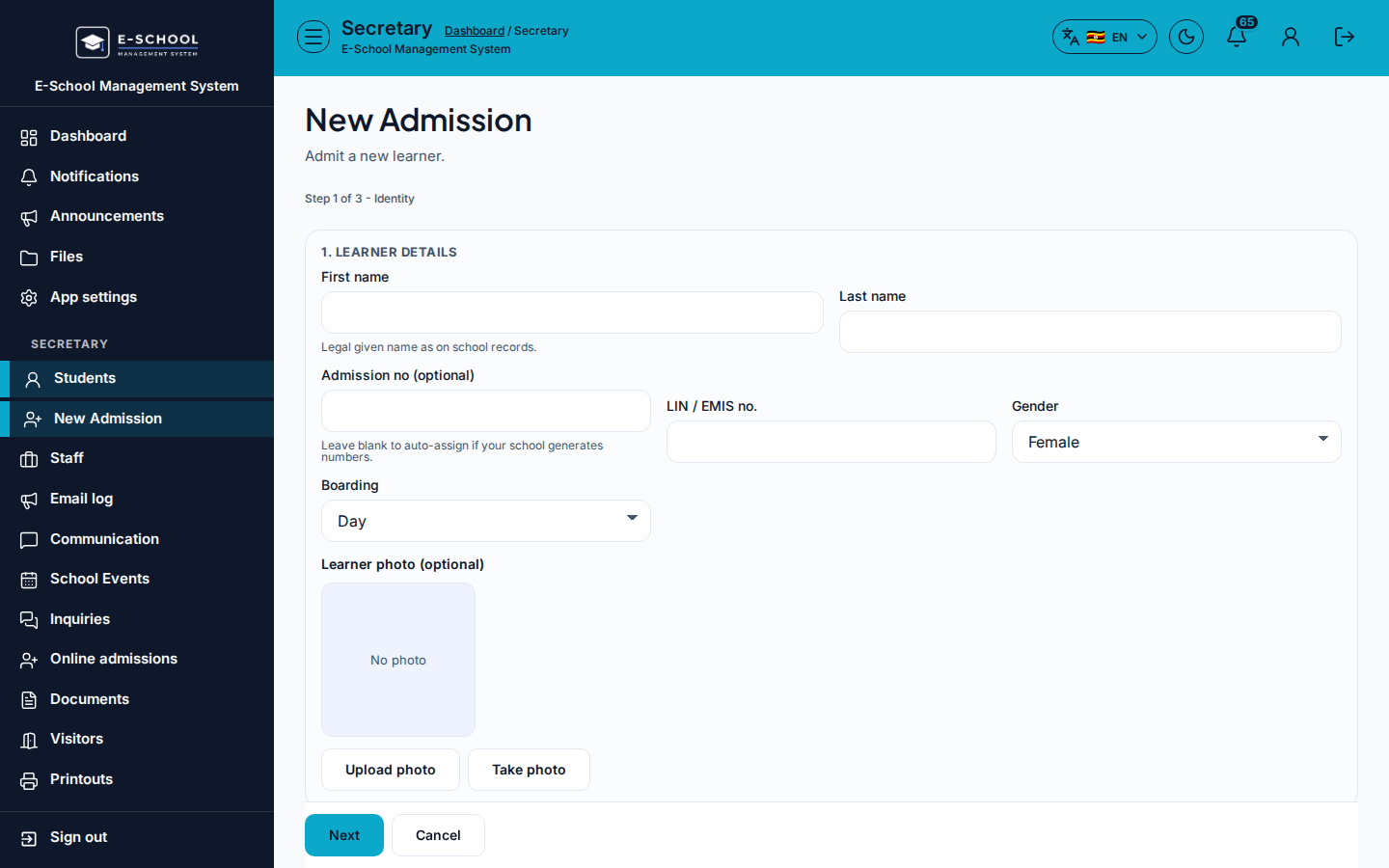
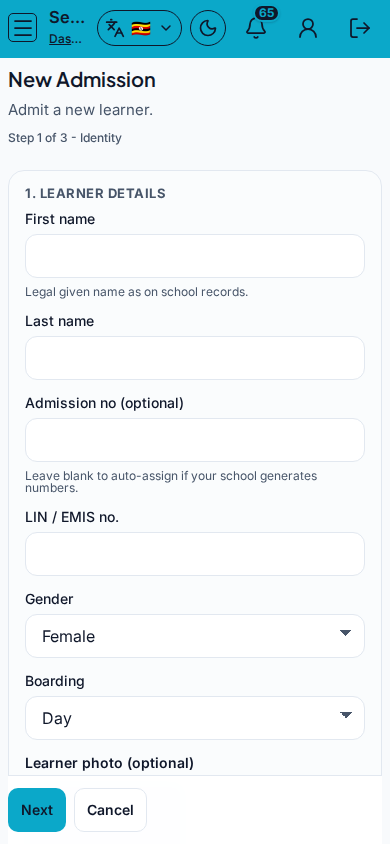
/secretary/students/admitjako SECRETARY. - Step 1 of 3 - Identity: wpisz imię/nazwisko, płeć, boarding, opcjonalny numer rekrutacyjny (pusty = auto) oraz zdjęcie (Upload photo / Take photo).
- Step 2 of 3 - Enrollment: wybierz klasę i rok akademicki. Dostosuj zaznaczenia przedmiotów (podstawowe Form 1/2 mogą być już zaznaczone).
- Step 3 of 3 - Guardian: wpisz imię opiekuna, telefon i opcjonalny email do kontaktu biura / przypomnień o opłatach.
- Kliknij Admit. Od razu skopiuj ewentualne wystawione credentials, potem przejrzyj ucznia na Students - nie uruchamiaj admit ponownie dla tego samego dziecka.
- Przekaż do Admina przedmioty ucznia (jeśli potrzeba) i do Finance struktury opłat / generate.
Pola i akcje
- Kroki: Identity / Enrollment / Guardian
- First name, Last name, Admission no (opcjonalnie), Gender, Boarding
- Class, Academic year, Subjects
- Guardian name / phone / email
- Upload photo / Take photo / Admit
- Link Review students po sukcesie
Typowe błędy
- Zamknięcie dialogu credentials bez skopiowania School ID / User ID / hasła
- Zła klasa lub strumień, więc filtry nigdy nie pokazują ucznia
- Oczekiwanie, że sam email opiekuna utworzy dostęp do portalu rodzica
- Ponowne przyjęcie zamiast edycji istniejącego ucznia
- Pomijanie zdjęcia, gdy szkoła wymaga go na wydrukach