Egzaminy i oceny
Konfiguruj egzaminy, typy i limity ocen dla klas.
Kto może tego używać
- ADMIN
Ścieżka
/admin/assessments
Zależności
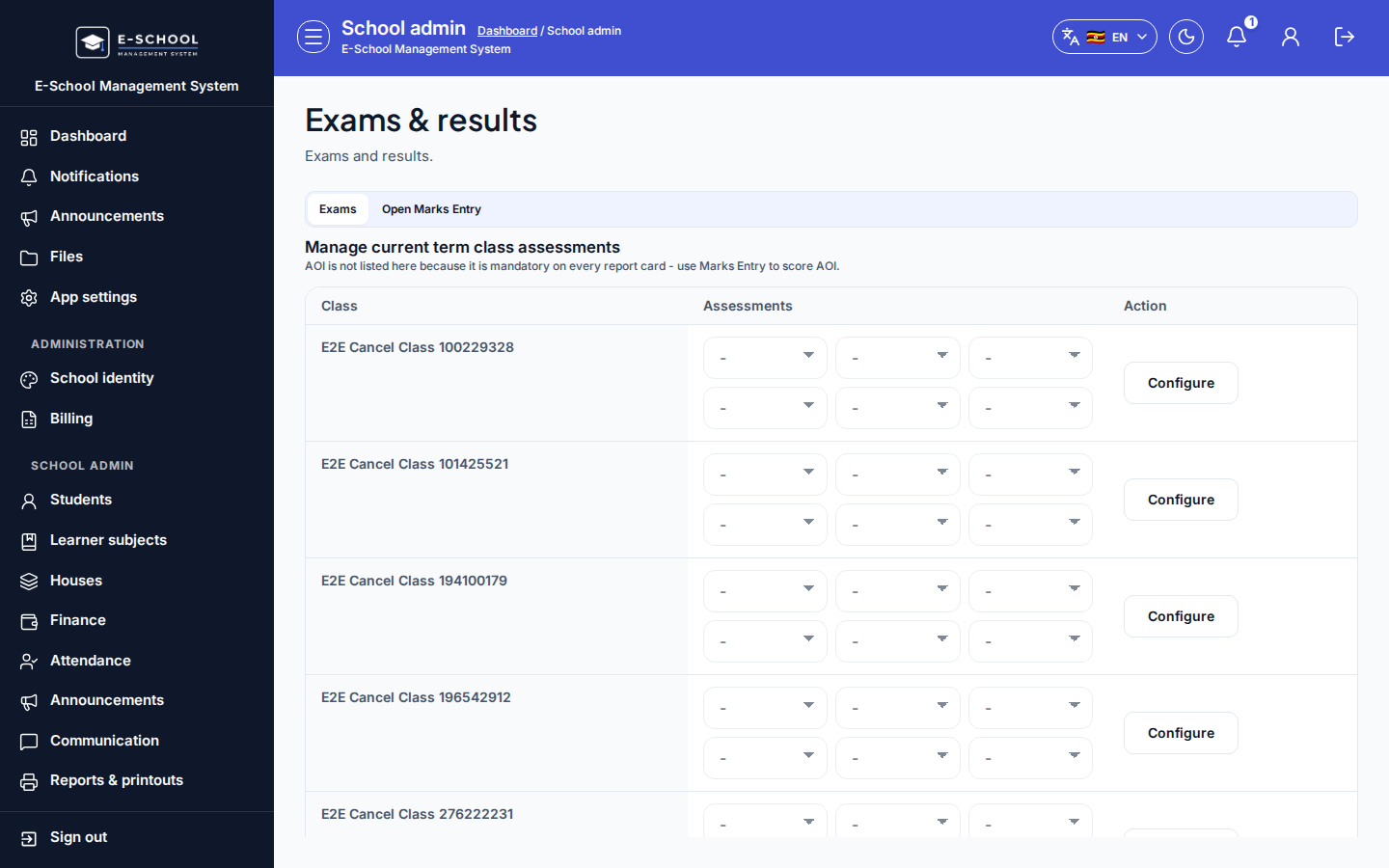
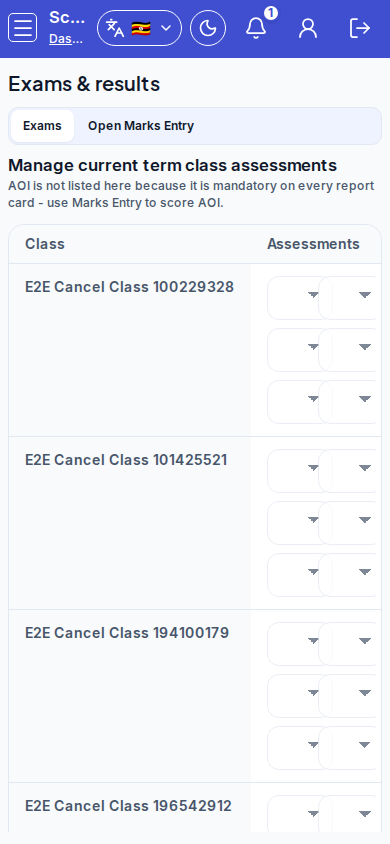
Zrzut ekranu
Kroki
- Otwórz Exams & marks pod
/admin/assessmentsjako ADMIN. - Potwierdź, że nagłówek strony zgadza się z Exams & results (żywy UI).
- Użyj żywych zakładek/sekcji: Exams & results, Exams, Open Marks Entry, MoreExport ExcelExport PDF, Configure columns, Configure, Edit, Create AOI exam, Export Excel, Export PDF.
- Główne akcje na tym ekranie: Exams, Open Marks Entry, Configure, Edit, Class performance marksheet, Create AOI exam, More, Export Excel, Export PDF, Configure columns.
- Jeśli widok jest pusty, sprawdź filtry klasy/semestru/strumienia oraz zależności w Powiązane.
- Po zmianach zweryfikuj kolejny ekran w Powiązane, zanim powiesz użytkownikom, że jest gotowe.
- Mobile: pasek narzędzi może się zawijać; otwórz Filters, zanim będziesz szukać brakujących kolumn
Pola i akcje
- Exams & results
- Exams
- Open Marks Entry
- MoreExport ExcelExport PDF
- Configure columns
- Configure
- Edit
- Create AOI exam
- Export Excel
- Export PDF
- Exams
- Open Marks Entry
- Configure
- Edit
- Class performance marksheet
- Create AOI exam
- More
- Export Excel
- Export PDF
- Configure columns
Typowe błędy
- Tworzenie egzaminów przed przedmiotami
- Błędne max marks psujące sumy